Lønnsarter
Lønnsarter (wagetypes) er katalogen over hvilke timekategorier brukerne kan registrere — for eksempel normaltid, overtid 50 %, overtid 100 %, reise eller sykefravær. Hver lønnsart har et nummer (wtNo) som brukes som nøkkel mot lønnssystemet, et navn som vises i nedtrekkene, og en faktor som typisk multipliserer satsen ved beregning.
Skjemaet i ePortal har tre faner:
- Grunnleggende innstillinger — alle felt og brytere på lønnsarten.
- Brukervalg — hvilke brukervalg (overtidstyper) som er knyttet til lønnsarten.
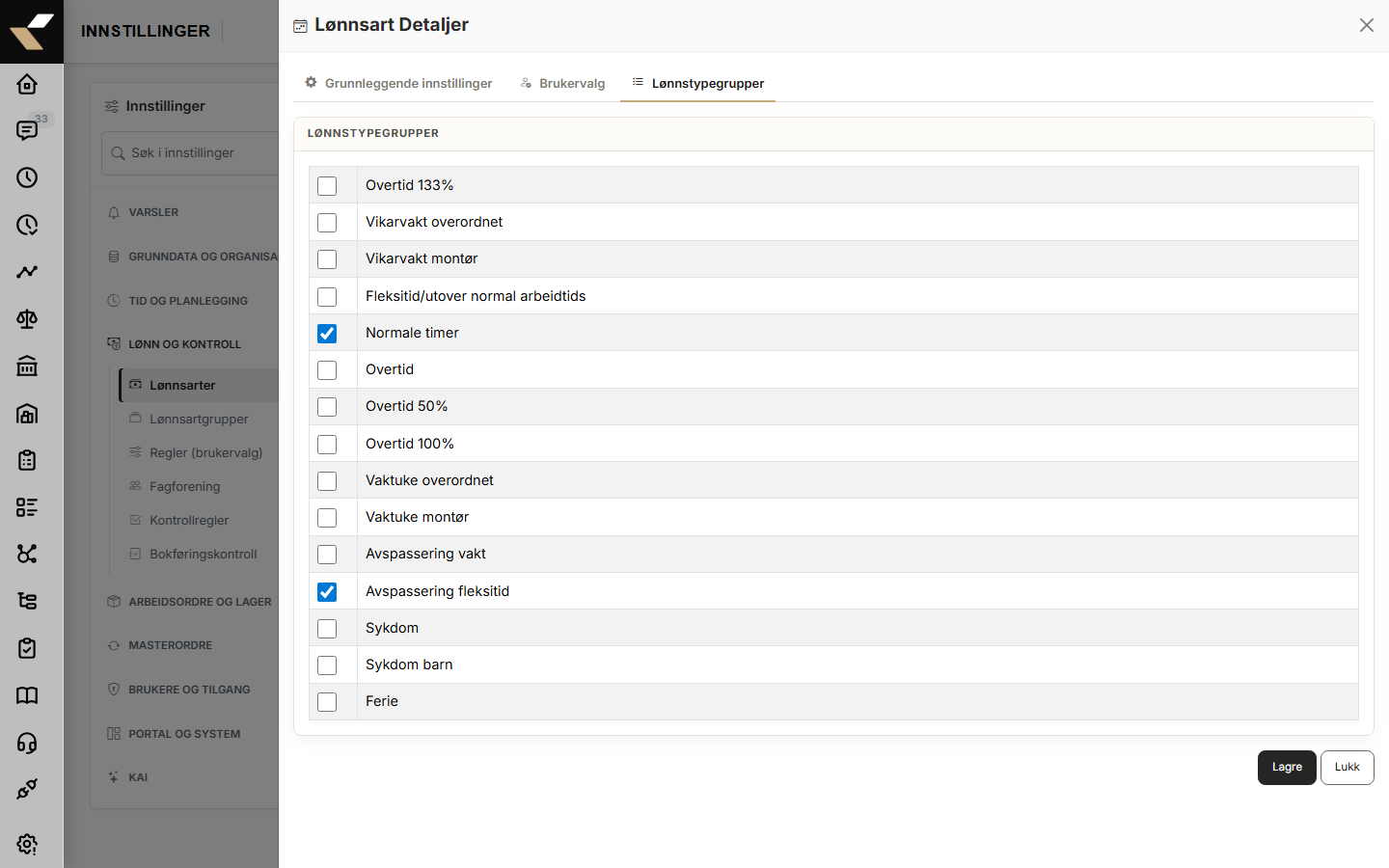
- Lønnstypegrupper — flervalgs-tilknytning til lønnsartsgrupper via avkryssningsbokser.
Komponenten er wage-type.component.ts (med tilhørende wage-type.component.html), og dataene ligger i tabellen wv_Time_WageType (dbscript.sql:2834).
Tilgang
| Hvem | Hva trengs |
|---|---|
| Rolle | Administrator (ruten er markert adminPage: true) |
| Modul | Systeminnstillinger — moduleId: 99 (setting-routing.module.ts:33) |
| Sti | Innstillinger → Systeminnstillinger, fanen Lønnsarter |
Hvis fanen Lønnsarter ikke vises, har brukeren ikke tilgang til systeminnstillinger.
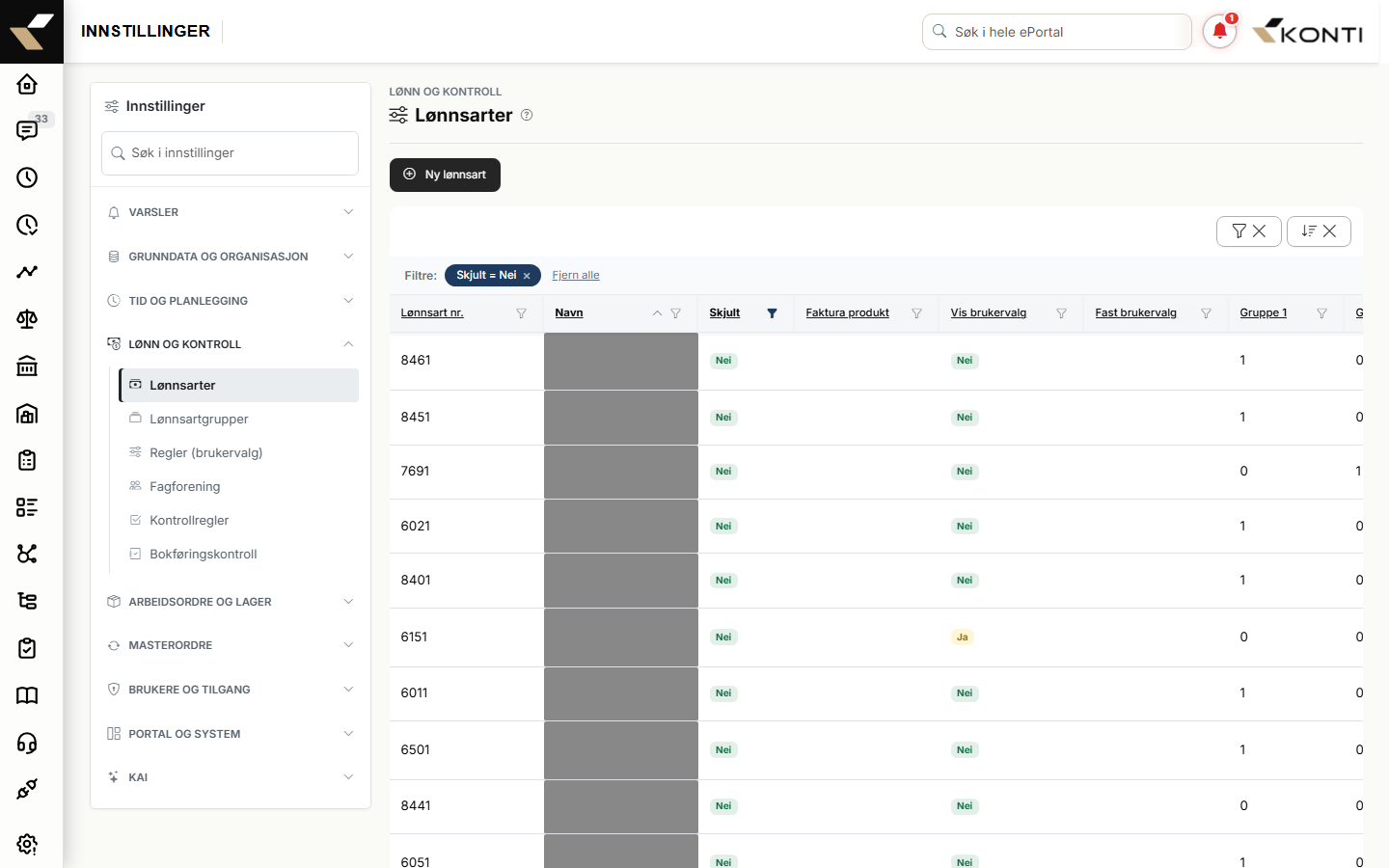
Liste over lønnsarter
Listen er en smart-grid sortert på Navn (stigende) og filtrert slik at kun synlige (Skjult = Nei) lønnsarter vises ved første lasting. Filteret kan endres av brukeren i kolonneoverskriften.
Kolonner som vises (wage-type.component.ts:98-186):
| Kolonne | Felt | Forklaring |
|---|---|---|
| Lønnsart nr. | no |
Nummeret (wtNo) |
| Navn | name |
Visningsnavn, viser også beskrivelsen som tooltip |
| Skjult | hidden |
Badge "Ja"/"Nei" |
| Faktura produkt | dinvono |
Produktnummeret som brukes ved overføring til faktura |
| Vis brukervalg | showOpt |
Badge "Ja"/"Nei" |
| Fast brukervalg | wtoID |
Standard behandlingsregel |
| Gruppe 1 | group1 |
"Normale timer"-flagget |
| Gruppe 2 | group2 |
|
| Ekstern kode | externalNo |
Kode mot eksternt system |
Rader der hidden = true får CSS-klassen row-deactivated (wage-type.component.ts:31-33).
Handlinger per rad: Rediger, Kopier, Slett (sistnevnte åpner bekreftelses-modal).
Skjema — fane "Grunnleggende innstillinger"
Skjemaet åpnes i en høyre-side drawer (NgbOffcanvas, panelklasse wt-drawer) ved klikk på "+ Ny lønnsart" eller på en eksisterende rad.
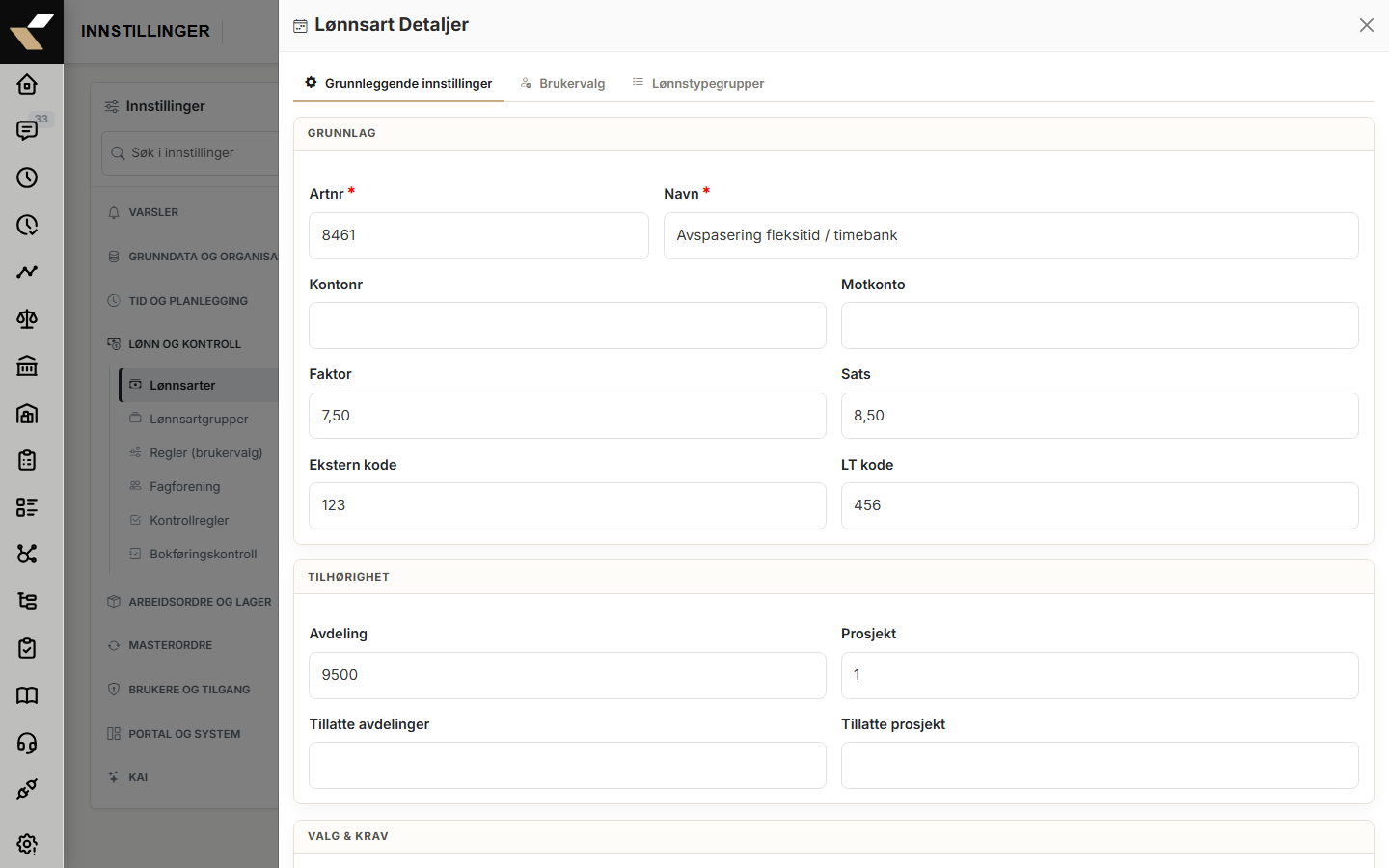
Seksjon "Grunnlag" (wage-type.component.html:93-187)
| Felt | FormControl | Type / validering | Standard | Forklaring |
|---|---|---|---|---|
| Artnr | no |
Tall, påkrevd | Tom | Nummeret som identifiserer lønnsarten mot lønnssystemet. Kan redigeres også for eksisterende rader. Sjekkes ved fokus mot eksisterende lønnsarter — duplikat gir feilmelding "Oppføringen finnes allerede!". |
| Navn | name |
Tekst, påkrevd | Tom | Visningsnavn i nedtrekk og rapporter. |
| Kontonr | acn |
Tekst | Tom | Hovedbokskonto i regnskap. |
| Motkonto | cnAcn |
Tekst | Tom | Motkonto i regnskap. |
| Faktor | factor |
Desimal med komma, range -9,99 til 9,99 | 0 |
Brukes i beregning. Formateres automatisk med to desimaler ved fokusbytte. |
| Sats | rate |
Desimal med komma, range -999,99 til 999,99 | 0 |
Sats for arten. Formateres automatisk med to desimaler ved fokusbytte. |
| Ekstern kode | externalNo |
Tekst, maks 20 tegn | Tom | "Angis om annet enn lønnsartnr." |
| LT kode | wageNo |
Tekst, maks 20 tegn | Tom | "Angis om annet enn lønnsartnr." |
Verdiene factor og rate skrives med komma som desimalskilletegn i UI; ved lagring konverteres de til punktum før de sendes til API.
Seksjon "Tilhørighet" (wage-type.component.html:189-222)
| Felt | FormControl | Type | Standard | Forklaring |
|---|---|---|---|---|
| Avdeling | dep |
Tekst | Tom | Fast avdeling som skal benyttes for denne arten. |
| Prosjekt | proj |
Tekst | Tom | Fast prosjekt som skal benyttes for denne arten. |
| Tillatte avdelinger | allowedDep |
Fri tekst | Tom | Begrensning til bestemte avdelinger — fri tekst (CSV-konvensjon), ikke flervalgs-liste. |
| Tillatte prosjekt | allowedProj |
Fri tekst | Tom | Begrensning til bestemte prosjekt — fri tekst. |
Seksjon "Valg & krav" (wage-type.component.html:224-299)
Alle felt under er på/av-brytere (form-switch).
| Bryter | FormControl | Standard | Forklaring |
|---|---|---|---|
| Kun for administratorgruppen | adminOnly |
Av | Skjuler arten for ikke-administratorer. |
| Normale timer | group1 |
Av | Markerer arten som "normale timer" (lagres som heltall 0/1). |
| Gruppe 2 | group2 |
Av | Andre gruppe-flagg. |
| Skjult | hidden |
Av | Når på: arten skjules i nedtrekkene. Listen filtrerer standardmessig bort skjulte rader. |
| Vis tilknyttede brukervalg | showOpt |
På | Styrer om brukervalg vises for arten. (Kolonnen i listen heter "Vis brukervalg".) |
| Tillatt kryssning av avd./prosj. admin | allowCrossPD |
Av | Tillater kryssing for admin. |
| Tillatt kryssning av avd./prosj. andre | allowCrossPD2 |
Av | Tillater kryssing for andre brukere. |
| Avdeling påkrevd | depReq |
På | Bruker må fylle inn avdeling. |
| Prosjekt påkrevd | projReq |
På | Bruker må fylle inn prosjekt. |
| Arbeidsordre påkrevd | woReq |
Av | Bruker må knytte timen til en arbeidsordre. |
| Klokkeslett påkrevd | startEndTimeReq |
Av | Krever start- og sluttidspunkt. |
| Behandle som vaktuke | opt1 |
Av | Vaktuke-tolkning. |
| Egenmelding påkrevd | opt2 |
Av | Trigger spørsmål om egenmelding. |
| Beskrivelse kreves | descReq |
Av | Krever at brukeren skriver kommentar/beskrivelse. |
I bunnen av seksjonen finnes også fri-tekst feltet Beskrivelse (desc) — vises for brukere på artvalget.
Seksjon "Brukervalg" (wage-type.component.html:301-349)
| Felt | FormControl | Standard | Forklaring |
|---|---|---|---|
| Behandlingsregel | oid |
Ingen | Nedtrekk mot tilgjengelige wv_time_wtoptions. |
| Behandlingsregel helligdag | oidHoliday |
Ingen | Egen behandlingsregel for helligdager. |
| Ignorer valgt brukervalg | wtoSkip |
Av | Når på: hopper over brukervalg uavhengig av oppsettet over. |
Verdien 0 på oid/oidHoliday konverteres til null ved lagring for å unngå FK-feil.
Seksjon "Annet" (wage-type.component.html:351-390)
| Felt | FormControl | Maks | Standard | Forklaring |
|---|---|---|---|---|
| Produktnummer faktura | invProdNo |
10 | Tom | Produkt-ID som brukes ved overføring til faktura. |
| Fakturatekst | invDesc |
200 | Tom | Tekst på arbeidsordrelinjen. Maks 60 tegn vises på fakturalinjen; lengre tekst klippes. Tom verdi gir fallback til lønnsartens navn. |
| Kan forhåndsregistreres | preReg |
— | Av | Tillater registrering før perioden. |
| Tillatt for KAI auto-registrering | kaiAutoRegAllowed |
— | På | Tillater at KAI auto-registrerer på arten. |
| Tillatt for KAI time-registreringsmodus | kaiTimeRegAllowed |
— | På | Tillater bruk i KAIs time-registreringsmodus. |
Skjema — fane "Brukervalg"
Viser tabellen av overtidstyper (wageTypeOverTime) for valgt lønnsart. Hver rad har en avkryssningsboks som markerer at overtidstypen tilbys på denne arten (wage-type.component.html:401-419). Endringer samles og lagres ved klikk på "Lagre".
Fanen vises kun for eksisterende lønnsarter (lasten startes når en rad åpnes; nye arter har tom liste).
Skjema — fane "Lønnstypegrupper"
Viser alle lønnsartsgrupper i tenanten som en avkryssningsliste — én rad per gruppe, med haker for medlemskap. Tilknytningen er flervalgs — en lønnsart kan tilhøre flere grupper samtidig (wage-type.component.html:424-451). Valgte IDer sendes til API som wageTypeGroupIds (kommaseparert) ved lagring.
Slik oppretter du en ny lønnsart
- Åpne Innstillinger → Systeminnstillinger og bytt til fanen Lønnsarter.
- Klikk + Ny lønnsart. Drawer åpnes på fanen "Grunnleggende innstillinger".
- Fyll inn Artnr og Navn (begge påkrevd).
- Sett Faktor og Sats etter behov — formateres til to desimaler ved fokusbytte.
- Velg eventuell Avdeling, Prosjekt og tillatelser under "Tilhørighet".
- Sett bryterne under "Valg & krav" — vurder spesielt Avdeling påkrevd, Prosjekt påkrevd, Arbeidsordre påkrevd, Beskrivelse kreves og Skjult. Husk at
depReqogprojReqer på som standard. - Velg eventuell Behandlingsregel og Behandlingsregel helligdag under "Brukervalg".
- Sett fakturafelt og KAI-flagg under "Annet" om relevant.
- Bytt til fanen Lønnstypegrupper og hak av de gruppene arten skal tilhøre.
- Bytt til fanen Brukervalg for å koble på overtidstyper (kun mulig etter første lagring).
- Klikk Lagre. Toast bekrefter "Ny lønnsart ble opprettet."
Slik endrer du en eksisterende lønnsart
- Klikk på raden i listen, eller bruk Rediger-knappen i handlingskolonnen.
- Gjør endringene i drawer.
- Klikk Lagre — toast bekrefter "Data ble oppdatert".
Slik kopierer du en lønnsart
- Bruk Kopier-knappen i handlingskolonnen.
- Drawer åpnes med forhåndsutfylt Artnr = original + 1000 (kan endres) og Navn = original + " (Kopi)" (wage-type.component.ts:212-231).
- Juster nummer/navn og andre felt etter behov, og klikk Lagre.
Slik sletter du en lønnsart
- Klikk Slett-knappen (rød søppeldunk) i handlingskolonnen.
- En bekreftelses-modal vises med nummer og navn på arten.
- Klikk Slett for å bekrefte, eller Avbryt for å gå tilbake.
- Ved suksess vises toast "Data ble slettet" og listen oppdateres.
Lønnsarter med historiske timeregistreringer kan typisk ikke slettes — bruk i stedet bryteren Skjult for å fjerne dem fra valglistene.
Vanlige problemer
"Oppføringen finnes allerede!"
Vises som rød feilmelding ved fokus ut av Artnr når nummeret allerede finnes i allWageType-listen (wage-type.component.ts:380-397). Lagre-knappen blokkeres så lenge noExist-flagget er satt. Velg et annet nummer.
"Angi faktor mellom -9,99 til 9,99"
Verdier utenfor området valideres som ugyldige. Sjekk at faktoren er innenfor ±9,99.
"Angi pris mellom -999,99 til 999,99"
Tilsvarende validering for satsen.
Lønnsarten dukker ikke opp i listen
Ved første lasting er listen filtrert på Skjult = Nei. Fjern filteret i kolonneoverskriften "Skjult" for å se også skjulte arter.
Lønnsarten vises ikke for brukere
Sjekk:
- Er Skjult av?
- Er Kun for administratorgruppen av — eller har brukeren administratorrolle?
- Står brukerens avdeling/prosjekt i Tillatte avdelinger/Tillatte prosjekt dersom disse er satt?
Relaterte sider
- Lønnsartsgrupper — gruppering for rapportering og bulk-administrasjon
- Brukerregler — per-bruker overstyring
- Kontrollregler — validering av timer
- Regnskapskontroll — kontroll av kontomapping
- Fagforening — tariffbestemte tillegg
- Innstillinger for lønnsregler
- Time-modulen