KAI-planlegging på et prosjekt
KAI-planleggeren er et dialogvindu du åpner fra et eksisterende prosjekt. Du beskriver prosjektet med egne ord og/eller limer inn et tilbud eller utkast som ren tekst, og KAI foreslår en liste med oppgaver — og milepæler hvis du ber om det. Du gjennomgår forslagene, redigerer dem, og krysser av hvilke som faktisk skal opprettes i prosjektet.
KAI-planleggeren oppretter ikke nye prosjekter — den utvider et prosjekt du allerede har.
Tilgang
| Hvem | Hva trengs |
|---|---|
| Modul | Prosjekt (modul-ID 40) — påkrevd for å komme inn på prosjekt-ruten (project-routing.module.ts:27) |
| AI-konfigurasjon | Virksomheten må ha en aktiv AI-konfigurasjon (se KAI-innstillinger). Planleggeren krever ingen egen KAI-datatilgang — det er AI-konfigurasjonen som avgjør om forslagene kan lages |
| KAI-prompter | To systemprompter styrer resultatet: KAI.Prompt.ProjectPlanner (kun oppgaver) og KAI.Prompt.ProjectPlannerFromDocument (oppgaver og milepæler). Systemet velger selv hvilken som brukes, ut fra om du har slått på milepæler (kai-planner-modal.component.ts:271) |
Merk om datatilgangen KAI.Project: Objekttypen settes opp uten tilgang for vanlige brukernivåer (Migration_20260313110000.cs:39-48), mens administratornivået får full tilgang på nye kunder (TenantProvisioningService.cs:1289-1316). KAI-planleggeren beskrevet på denne siden krever den ikke (AIAssistantController.cs:311-343). Det er derimot Utvid med KAI på en enkeltoppgave som krever den — se avsnittet nederst på siden.
Sånn ser siden ut
KAI-planleggeren åpnes som et stort dialogvindu midt på skjermen, over prosjekt-siden. Du må bruke knappene i dialogen for å lukke den — klikk utenfor lukker den ikke (kai-planner-modal.component.ts:124). Dialogen har to faser:
- Inndata — to tekstfelt og opptil tre brytere.
- Forslag — redigerbare lister med milepæler (valgfritt) og oppgaver, med avkryssingsbokser per linje.
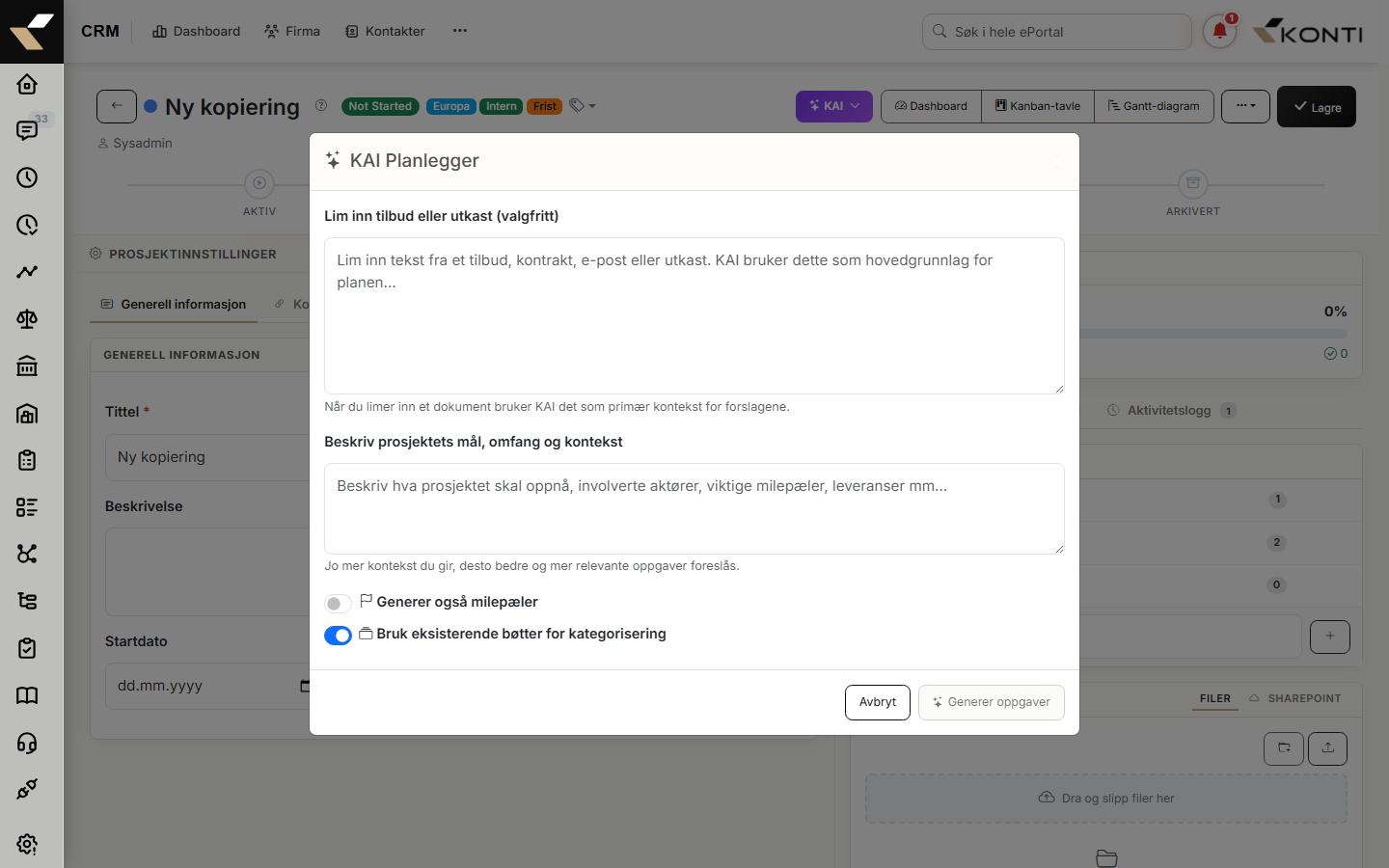
Åpne KAI-planleggeren
KAI-planleggeren finnes på to steder, begge på et eksisterende prosjekt:
- Prosjekt-detalj (
/projects/:id) — i handlingsmenyen øverst til høyre, under enten KAI-knappen (desktop) eller nedtrekksmenyen «Handlinger» (mobil), klikk KAI Planlegger (project-detail.component.html:93 og :120). - Prosjekt-dashboard (
/projects/:id/dashboard) — samme mønster: KAI-knapp på desktop, nedtrekksmenyen «Handlinger» på mobil, samme menyvalg (project-dashboard.component.html:69 og :89).
KAI-knappen finnes ikke i prosjektlisten eller på siden for nytt prosjekt — opprett prosjektet først, åpne det, og bruk KAI derfra.
Inndata-felter og brytere
Tekstfelt
| Felt | Type | Påkrevd | Beskrivelse |
|---|---|---|---|
| Lim inn tilbud eller utkast (valgfritt) | Stort tekstområde | Nei | Ren tekst. Brukes som hovedgrunnlag for forslagene. Ingen filopplasting — du må kopiere innholdet inn som tekst (kai-planner-modal.component.html:16) |
| Beskriv prosjektets mål, omfang og kontekst | Tekstområde | Nei | Fritekst. Brukes i tillegg til teksten du limte inn over (kai-planner-modal.component.html:23) |
Knappen Generer oppgaver er deaktivert så lenge begge feltene er tomme (kai-planner-modal.component.html:226). Du må fylle inn minst ett av dem.
Brytere
Alle tre er enkle på/av-brytere som styrer hvilken bakgrunnsinformasjon KAI får, og om milepæler skal foreslås:
| Bryter | Standard | Synlig når | Effekt |
|---|---|---|---|
| Generer også milepæler | Av | Alltid | KAI foreslår da også milepæler, og hver foreslåtte oppgave knyttes til en av dem. Du får i tillegg et forslag til prosjektinfo (tittel, sammendrag, start- og sluttdato) (kai-planner-modal.component.ts:205-231) |
| Inkluder prosjektbeskrivelsen | På | Kun hvis prosjektet har en beskrivelse | Sender prosjektets eksisterende beskrivelse med som bakgrunn (kai-planner-modal.component.ts:160) |
| Bruk eksisterende bøtter for kategorisering | På | Kun hvis prosjektet har minst én bøtte | Sender bøttenavnene til KAI, slik at foreslåtte oppgaver kan plasseres i riktig bøtte. Uten denne får forslagene ingen bøtte (kai-planner-modal.component.ts:170) |
Det finnes ingen felter for startdato, sluttdato, detaljnivå eller språk i dialogen. Prosjektets egen startdato og forfallsdato, samt dagens dato, tas med automatisk (kai-planner-modal.component.ts:195). KAI blir alltid bedt om å svare på norsk (kai-planner-modal.component.ts:236).
Slik genererer du forslag
- Åpne et eksisterende prosjekt (
/projects/:ideller/projects/:id/dashboard). - Klikk KAI-knappen øverst til høyre og velg KAI Planlegger.
- Lim inn tekst fra tilbudet eller utkastet i det øverste feltet eller skriv en beskrivelse i det andre feltet (eller begge).
- Slå på Generer også milepæler hvis du vil ha milepæler i tillegg til oppgaver.
- Sjekk om de to andre bryterne (inkluder beskrivelse / bruk eksisterende bøtter) er som du ønsker.
- Klikk Generer oppgaver. Teksten «KAI analyserer prosjektet og genererer oppgaveforslag...» vises mens KAI jobber.
- Vent på resultatet. Dialogen bytter til forslags-visningen når svaret kommer.
KAI blir bedt om å foreslå mellom 5 og 15 oppgaver når du bare ber om oppgaver, og 3-8 milepæler når milepæler er slått på (kai-planner-modal.component.ts:229, :242). Antall oppgaver per milepæl er ikke fastsatt.
Gå gjennom og rediger forslagene
Forslags-visningen viser:
Forslag til prosjektinfo (kun når milepæler er på)
Et kort med foreslått tittel, sammendrag, startdato og sluttdato. En egen bryter Oppdater prosjektet med disse avgjør om de skal skrives tilbake til prosjektet når du oppretter forslagene (kai-planner-modal.component.html:64-83). Standard er av — prosjektinfoen endres ikke med mindre du selv slår på bryteren.
Milepæler (kun når milepæler er på)
Hver milepæl har en avkryssingsboks, et redigerbart tittelfelt og et datofelt. Alle er avkrysset fra start.
Oppgaver
For hver foreslåtte oppgave kan du redigere:
| Felt | Kontroll | Notat |
|---|---|---|
| Avkryssingsboks | Avkryssingsboks | Avgjør om oppgaven faktisk opprettes |
| Tittel | Tekstfelt | Foreslås av KAI, kan overstyres |
| Prioritet | Nedtrekksliste med fire nivåer: Lav, Normal, Viktig, Haster | Forslag fra KAI utenfor skalaen settes til Normal (kai-planner-modal.component.ts:378) |
| Startdato | Datofelt | Settes til i dag hvis KAI ikke foreslo noe |
| Forfallsdato | Datofelt | Beregnes på nytt når du endrer startdato eller estimerte dager (kai-planner-modal.component.ts:496-505) |
| Estimerte dager | Tallfelt | |
| Estimerte timer | Tallfelt |
KAI prøver også å kjenne igjen bøttenavn og personnavn i forslagene, og koble dem mot prosjektets eksisterende bøtter og mot eier og delte brukere (kai-planner-modal.component.ts:333-366). Navnet trenger ikke være helt likt, men det må ligge tett nok opptil. Gjenkjent bøtte eller person vises som et farget merke; er navnet ikke gjenkjent, vises et lyst merke med teksten «(ikke gjenkjent)».
Knappen Velg/fjern alle veksler mellom å markere alt eller ingenting i oppgavelisten. Generer på nytt rydder listen så du kan kjøre KAI på nytt med endrede inndata.
En summeringsstripe over listen viser antall valgte oppgaver, samt sum av estimerte dager/timer for de valgte (kai-planner-modal.component.html:122-132).
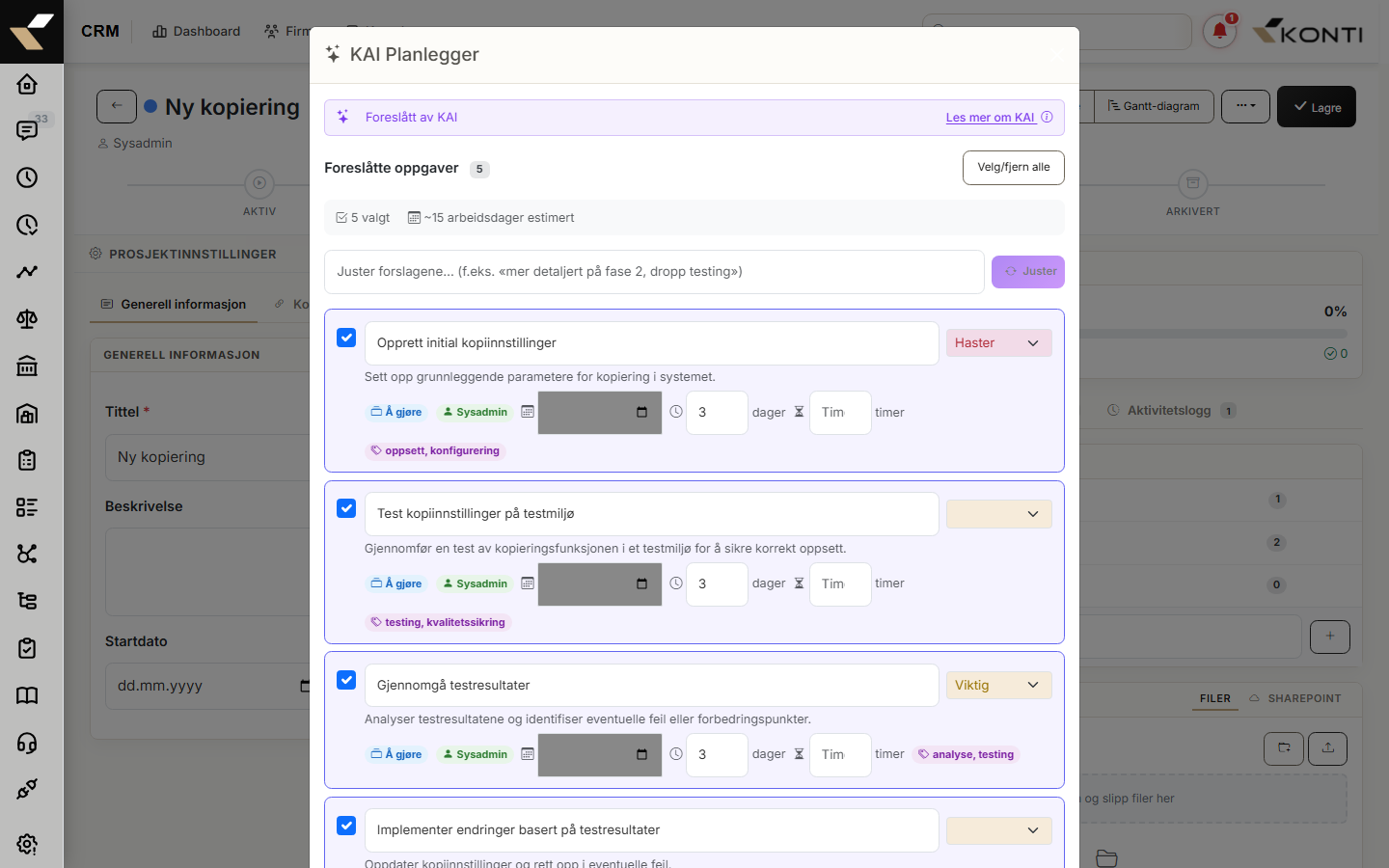
Opprette de valgte forslagene
Ingenting lagres i prosjektet før du klikker Opprett valgte oppgaver nederst i dialogen. Knappen viser antallet i parentes, og er deaktivert hvis ingenting er avkrysset.
Merk: alle forslag er avkrysset fra start. Ett klikk oppretter derfor alt KAI foreslo — fjern avkryssingen på det du ikke vil ha, før du oppretter.
Rekkefølgen er (kai-planner-modal.component.ts:525-630):
- Valgte milepæler opprettes først. Hver milepæl trenger både tittel og dato — er én av dem tom, hoppes milepælen over uten feilmelding.
- Hvis bryteren Oppdater prosjektet med disse er på, oppdateres prosjektets beskrivelse, startdato og forfallsdato med KAI-forslaget. Feiler dette, opprettes oppgavene likevel.
- Valgte oppgaver opprettes og kobles til riktig milepæl. Bøtten settes til den gjenkjente bøtten, eller — hvis ingen ble gjenkjent — prosjektets første bøtte.
Etter at alt er kjørt, vises meldinger:
- Antall opprettede milepæler («milepæler ble opprettet»).
- Antall opprettede oppgaver («oppgaver ble opprettet»).
- En feilmelding med antall mislykkede («oppgaver kunne ikke opprettes») hvis noe ikke gikk gjennom.
Dialogen lukkes deretter, og siden du kom fra (prosjekt-detalj eller -dashboard) laster prosjektet på nytt (project-detail.component.html:1086).
Vanlige problemer
«Generer oppgaver»-knappen er deaktivert
Begge tekstfeltene er tomme. Fyll inn enten feltet for tilbud/utkast eller beskrivelsesfeltet — minst ett av dem må ha innhold.
«KAI svarte, men ingen forslag dukket opp»
KAI svarte med tekst som ikke kunne tolkes. Feilen vises som en rød melding i dialogen: «Kunne ikke tolke KAI-svaret. Prøv igjen med en tydeligere beskrivelse.» (kai-planner-modal.component.ts:288). Skjerp inndata og prøv igjen.
«Feil ved generering av oppgaveforslag. Prøv igjen.»
Selve forespørselen til KAI feilet (kai-planner-modal.component.ts:321). Vanlige årsaker:
- Virksomheten mangler aktiv AI-konfigurasjon. Sjekk KAI-innstillinger. Merk at KAI-knappen vises selv om AI ikke er satt opp — feilen dukker først opp når du prøver å generere.
- AI-leverandøren svarte med en feil, eller brukte for lang tid. Prøv igjen, eventuelt med kortere inndata.
«Bøtte- eller personnavnet i forslaget er ikke gjenkjent»
Navnet KAI foreslo lå ikke nær nok noen av prosjektets bøtter eller delte brukere. Forslaget får et grått «(ikke gjenkjent)»-merke og opprettes uten kobling. Du kan enten rette navnet i forslaget, eller la oppgaven bli opprettet i prosjektets første bøtte og flytte den etterpå.
«Jeg vil heller starte med et helt nytt prosjekt»
KAI-planleggeren krever et eksisterende prosjekt. Opprett prosjektet først via Opprette nytt prosjekt, åpne det, og kjør KAI-planleggeren der.
«Juster»-iterasjon etter generering
Etter at KAI har vist forslag, kan du justere dem uten å starte på nytt:
- I forslags-visningen ser du et «Juster»-felt under forslagslisten. Det tar inntil 500 tegn.
- Skriv en fritekstjustering, f.eks. «mer detaljert på fase 2» eller «fjern alle oppgaver under Etterarbeid».
- Klikk Juster — KAI lager forslagene på nytt, med justeringen og de forrige forslagene som utgangspunkt. Går justeringen galt, får du tilbake forslagene du hadde.
- Gjenta til planen er tilfredsstillende, så klikker du Opprett valgte oppgaver.
Begge systempromptene planleggeren bruker, kan endres av en systemadministrator under KAI-systemprompter i systemadministrasjonen. Vanlige kundeadministratorer har ikke tilgang til denne siden.
Utvid med KAI — bryte ned en oppgave i deloppgaver
Når en oppgave allerede finnes i prosjektet, kan KAI hjelpe deg å bryte den ned i deloppgaver.
Forutsetning: aktiver datatilgangen KAI.Project
Funksjonen krever at administratoren har gitt brukernivået visningstilgang til objekttypen KAI.Project under Innstillinger → Datatilgang. Denne tilgangen er slått av som standard for vanlige brukernivåer. Se KAI-bruk: Utvid oppgave med deloppgaver for aktiveringsinstrukser.
Slik bruker du oppgave-utvidelsen
- Åpne en eksisterende oppgave i prosjektet (via oppgavedetalj eller hurtigpanelet).
- Klikk Utvid med KAI. Knappen vises kun hvis du både har KAI.Project-tilgangen og kan redigere oppgaven (task-detail.component.html:545).
- KAI får bakgrunnsinformasjon fra serveren — oppgaven, prosjektet, hvem prosjektet er delt med, og eksisterende oppgaver — og viser forslag i et dialogvindu.
- Gjennomgå forslagene:
- Alle foreslåtte deloppgaver er avkrysset fra start. Fjern avkryssingen på dem du ikke vil ha.
- Hver deloppgave kan komme med en foreslått ansvarlig. Den brukes automatisk hvis du lar den stå — klikk krysset ved siden av navnet for å fjerne den.
- Endringer på selve oppgaven (beskrivelse, estimat, datoer) er avkrysset av som standard. Kryss av bare det du vil ha med.
- Klikk Opprett valgte — det er først her noe lagres, og bare det som er avkrysset opprettes.
- En melding oppsummerer hvor mange deloppgaver som ble opprettet, hvor mange som feilet, og hvor mange advarsler som oppsto.
KAI oppretter ingenting på egen hånd. Både her og i planleggeren er alt du ser et forslag helt til du selv klikker Opprett.
Relaterte sider
- Opprette nytt prosjekt — manuelt alternativ uten KAI
- Følge opp prosjektfremdrift — etter at planen er på plass
- Ressursplanlegging — tildele oppgavene til personer og kapasitet
- KAI-modulen — overordnet om KAI i ePortal
- KAI-innstillinger — prompter og AI-konfigurasjon
- KAI-bruk — planner-iterasjon og oppgave-utvidelse (admin-guide)
- Datatilgang — aktiver objekttypen KAI.Project her
- Prosjekt-modulen