Registrere fravær
Fravær registreres i samme skjermbilde som ordinær timeregistrering. Du velger en fraværsart (lønnsart/wagetype) som administrator har lagt inn i lønnssystemet, og fører timene på den aktuelle dagen. Hvilke arter som er tilgjengelig, og hvilken effekt de har på lønn, styres helt av oppsettet i lønnssystemet og lastes inn i nedtrekkslisten via wageTypes (time-registration.component.ts:888).
Tilgang
| Hvem | Hva trengs |
|---|---|
| Rolle | Ansatt med modulrettighet til Time |
| Modul | Time (moduleId: 13) — definert i time-routing.module.ts:16 |
| Rute | /time/time-registration |
| Effekt på hvem | Bare dine egne timer |
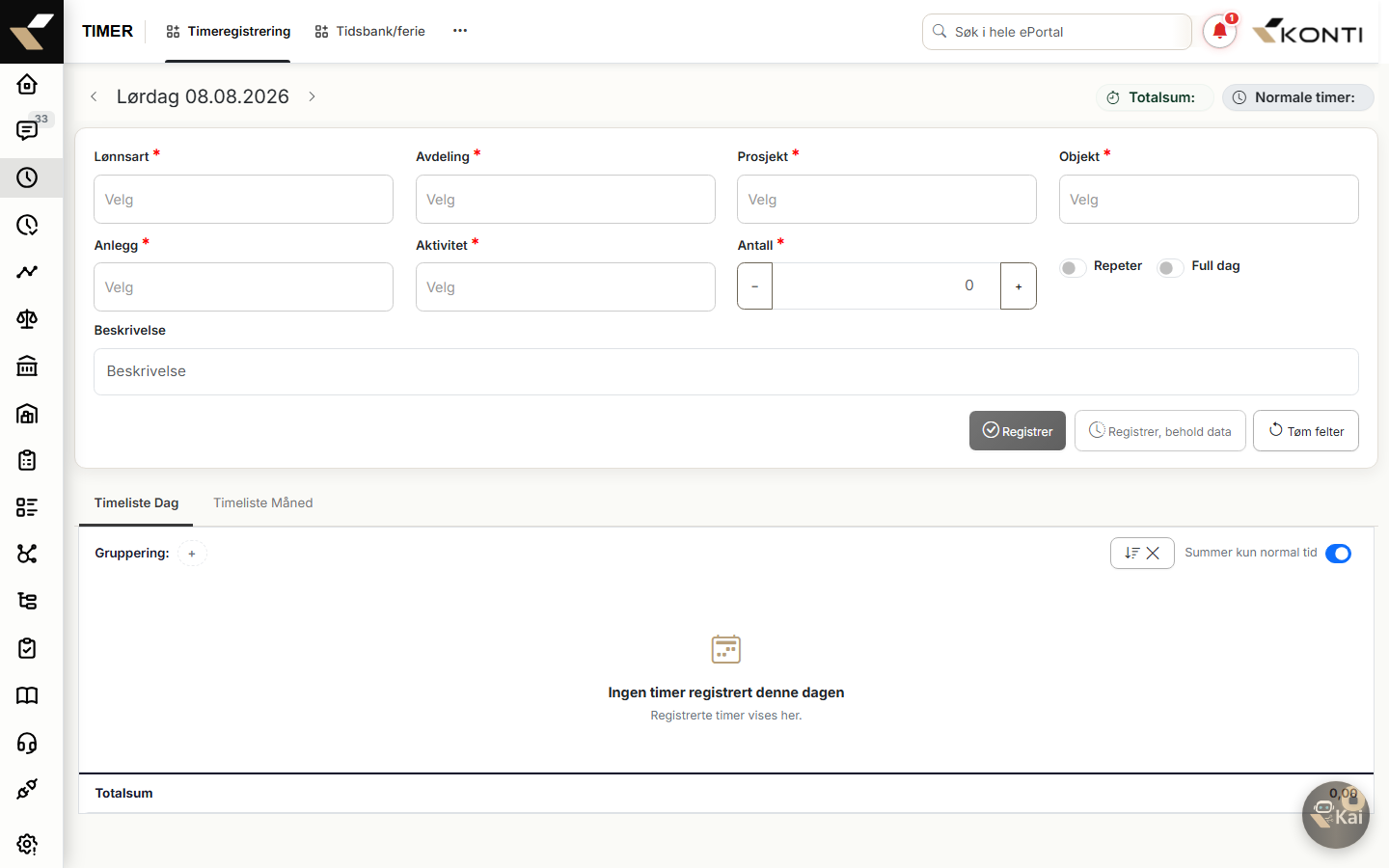
Sånn fungerer skjermbildet
Bildet er det samme som for ordinær timeregistrering — det er valg av lønnsart (wagetype) som avgjør om en føring er arbeidstid eller fravær. Du har ett nedtrekksfelt wageType, samt obligatorisk antall timer (quantity). Tilleggsfelt (avdeling, prosjekt, anlegg, objekt, aktivitet, arbeidsordre, start-/sluttid) vises eller skjules dynamisk basert på hva lønnsarten krever — styres av loadWageTypeValue() og changeWageType() (time-registration.component.ts:1047, time-registration.component.ts:1379).
Dag-navigasjon
- Forrige/neste dag: piler i toppen kaller
additionDay(-1)/additionDay(1)(time-registration.component.html:7). - Tastatursnarvei: piltast venstre/høyre flytter dato (gjelder ikke når fokus er i et inputfelt eller ng-select) — se time-registration.component.ts:467.
- I dag-knappen ligger synlig ved siden av dagsnavigasjonen som et hurtigvalg (time-registration.component.html:20).
Låst periode
Når du bytter dato, kaller komponenten checkIfDateLocked(date) (time-registration.component.ts:622). Hvis datoen er låst:
- Alle inputfelt (lønnsart, antall, prosjekt, arbeidsordre, start/slutt osv.) blir disabled — se
updateFieldsBasedOnLockStatus()(time-registration.component.ts:677). - Du får meldingen
Perioden er låst for endringer til og med {{lockDate}}. Du kan registrere timer fra dagen etter.(no.json:740).
For å rette opp fravær i en låst periode — se Korrigere i låst periode.
Slik registrerer du fravær
- Åpne Time → Timeregistrering (
/time/time-registration). - Velg dato med dato-velgeren eller piltastene.
- Velg fraværs-lønnsart i nedtrekksfeltet Lønnsart. Skriv inn nummer eller navn for å filtrere —
searchWageType()matcher på bådenoogname(time-registration.component.ts:1186). - Hvis lønnsarten krever det, fyll inn obligatoriske felt (avdeling, prosjekt, start-/sluttid). Disse blir merket som påkrevd basert på lønnsartens konfigurasjon.
- Skriv inn antall timer i Antall. Bruk
+/–for å nudge i 0,25-trinn (time-registration.component.html:304). - Trykk Registrer (
btn-action-dark,id="save-reg") — se time-registration.component.html:478. - Alternativt Registrer, behold data for å lagre uten å tømme skjemaet (nyttig ved flere føringer på samme art).
Egenmelding
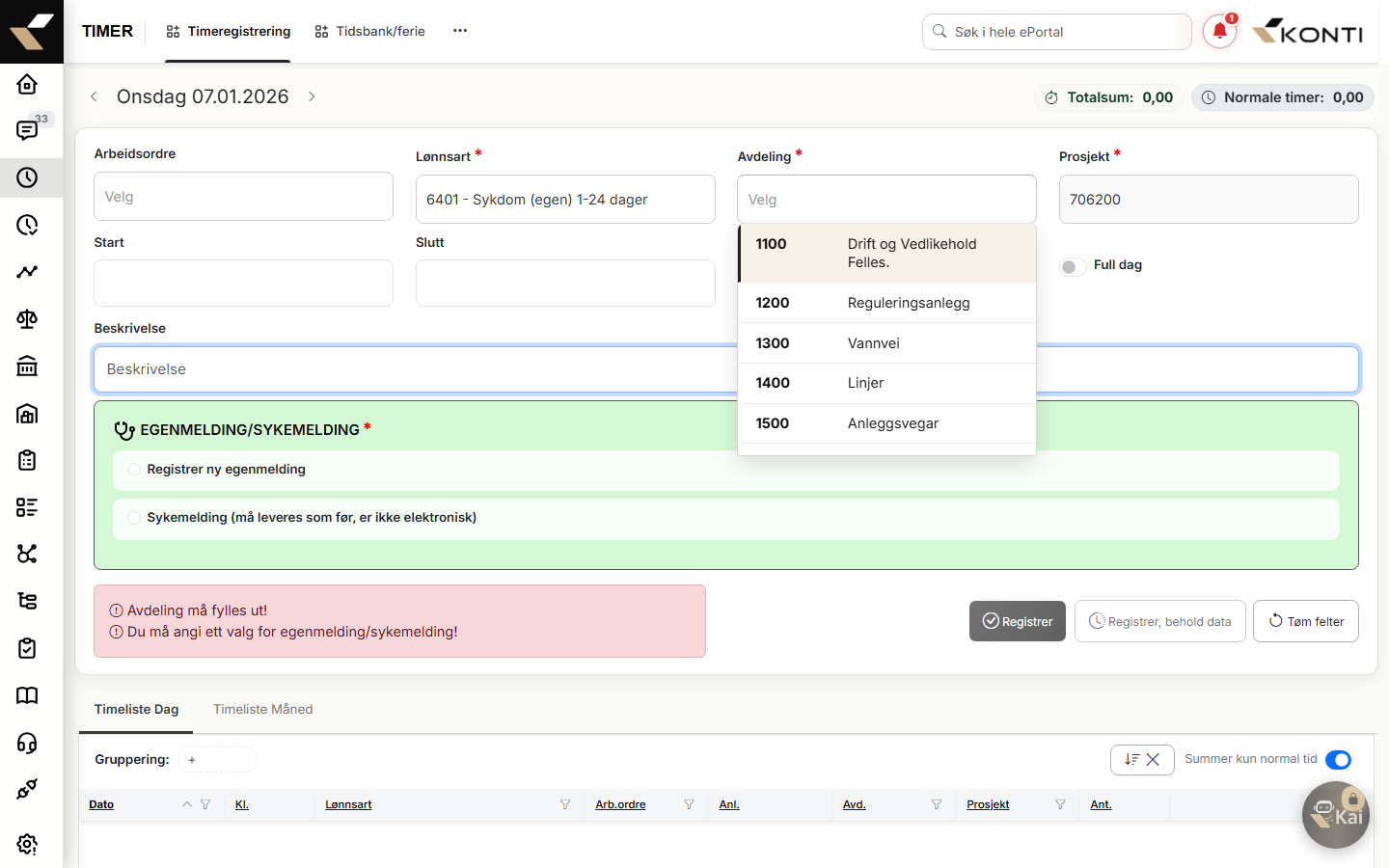
Når du velger en lønnsart som er definert som egenmelding, kaller frontend checkSelfCertStatus() (time-registration.component.ts:1692). Backend returnerer en av disse statusene (enum SelfCertStatus — enum.ts:50):
| Status | Effekt | Tekst som vises |
|---|---|---|
OK (0) |
Du kan registrere egenmelding | — |
NotWorkedLongEnough (1) |
Egenmelding ikke tillatt | "Du har ikke arbeidet lenge nok til å kunne benytte egenmelding." |
YearlyLimitReached (2) |
Egenmelding ikke tillatt | "Du har brukt opp dine egenmeldingsdager." |
ToManyDaysInARow (3) |
Egenmelding ikke tillatt | "Grensen for antall dager sammenhengende med egenmelding er nådd." |
ToFewWorkdays (4) |
Egenmelding ikke tillatt | "Du har for få arbeidsdager siden forrige gang du brukte egenmelding." |
Tekstene ligger i no.json:741-744. Når statusen er noe annet enn OK, vises den røde feilteksten under egenmeldings-panelet (#scStatus, time-registration.component.html:454) og du kan ikke velge "Ny egenmelding"/"Gårsdagens egenmelding" — kun sykmeldings-radioknappen er aktiv.
Frontend gir ikke noe varsel når du nærmer deg grensen — du får statusen først når den faktisk er nådd.
Syke barn
Et eget felt på brukerprofilen, wv_User.userNoOfChildren, holder antall barn under 12 — se UserSimple.cs:16 og Migration_20261008100000.cs:309. Verdien settes av administrator via brukeradministrasjon.
Når du fører på en lønnsart som tilhører gruppe 14 (syke-barn-lønnsarter), settes IsSickChildren = true på føringen — sjekkes via GetWageTypeGroupsByWageType(wageTypeNo, 14) i TimeRegistrationController.cs:1078. Selve registreringen blokkeres ikke av frontend om du ikke har registrerte barn — men KAI-kontrollregelen "Syke barn uten barn under 12" produserer en advarsel i etterkant: Sykt barn (6451) ført {date}, men ansatt {employeeNo} har ingen registrerte barn under 12. (Migration_20261008100000.cs:317).
Hvis du ikke ser syke-barn-arten i nedtrekkslisten, er den ikke konfigurert som tilgjengelig lønnsart for din bruker — kontakt administrator.
Etter registrering
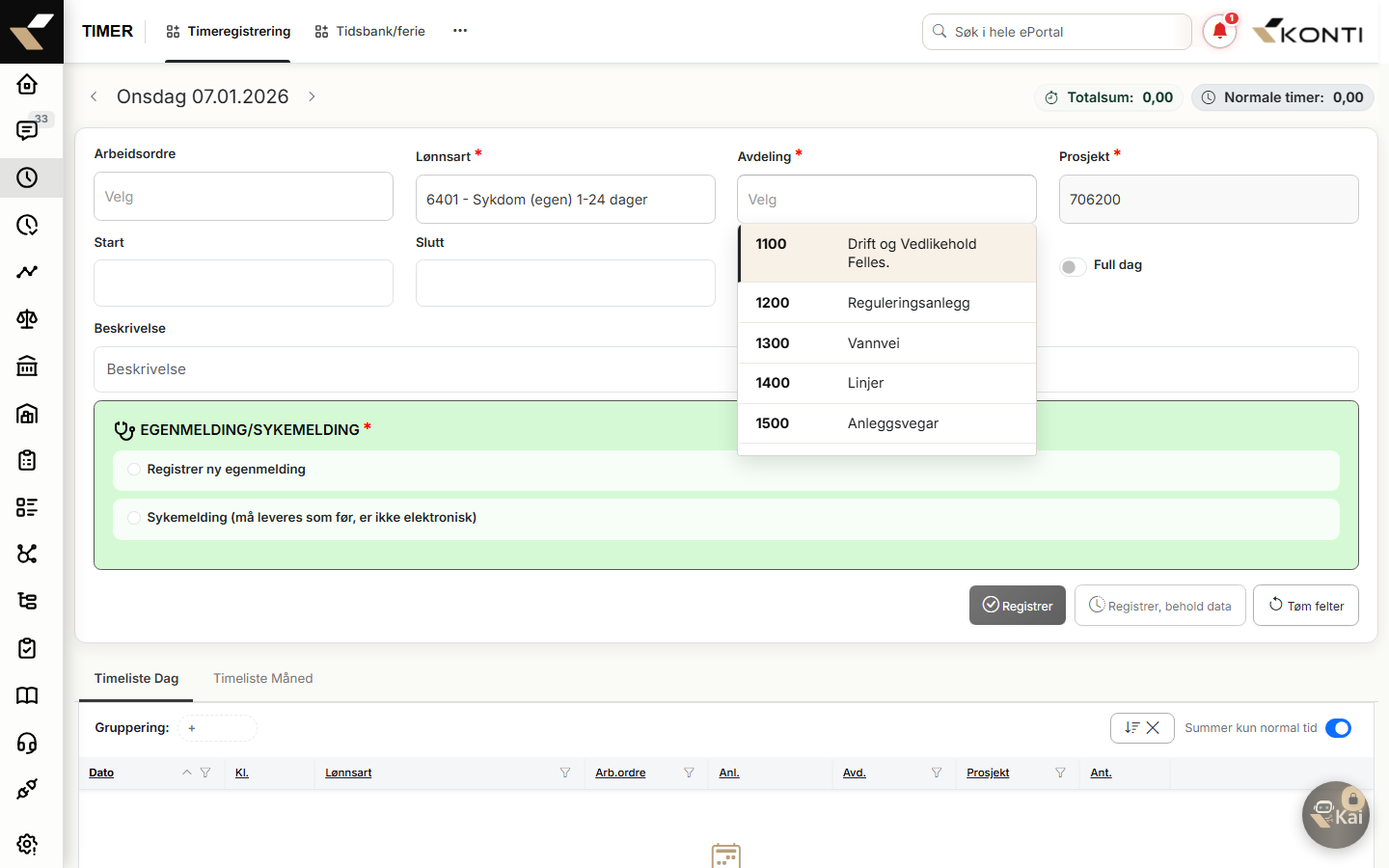
- Føringen vises i dagslisten og månedslisten under registreringsbildet.
- Lever til godkjenning som vanlig — se Levere timer.
- Korrigere en feilført dag — se Korrigere registrering.
Vanlige problemer
Lønnsarten jeg trenger ligger ikke i listen
Listen kommer fra wageTypes lastet via loadTimeRegistrationData() (time-registration.component.ts:855) og er identisk med det som er konfigurert i lønnssystemet for din bruker. Kontakt administrator hvis arten mangler.
"Du har brukt opp dine egenmeldingsdager."
Frontend har mottatt SelfCertStatus.YearlyLimitReached fra backend. Du må bruke sykmelding (lege-erklæring) for videre fravær. Velg "Sykmelding"-radioknappen i egenmeldings-panelet i stedet for "Ny egenmelding".
Feltene er disabled — jeg får ikke skrevet
Datoen ligger innenfor en låst periode. Toppen viser meldingen "Perioden er låst for endringer til og med ...". Bytt til en dato etter låsedatoen, eller følg Korrigere i låst periode for hvordan du får hjelp til å rette opp.
Jeg førte feil lønnsart og den er allerede godkjent
Slettelogikken (canDeleteRow(row), time-registration.component.html:635) skjuler sletteknappen for godkjente rader. Du må be leder om å avvise føringen først, deretter rette opp og levere på nytt — se Korrigere registrering.
Relaterte sider
- Registrere timer — ordinær arbeidstid (samme skjermbilde)
- Levere timer — sende dag/uke/måned til godkjenning
- Korrigere registrering — endre eller slette en føring
- Korrigere i låst periode — låst dato/måned
- Godkjenne timer — for leder