Korrigere timeregistrering
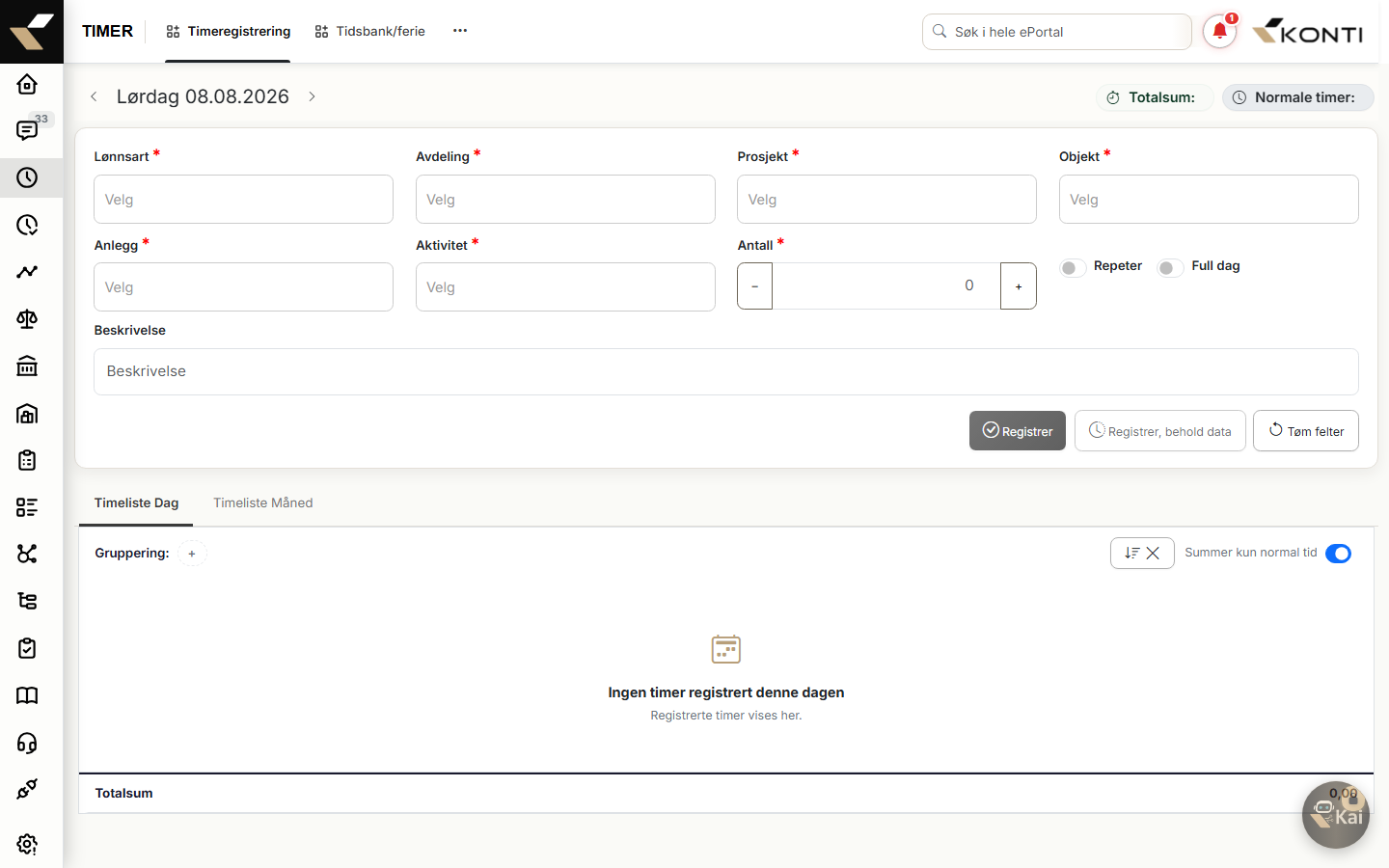
Du oppdager en feil i en time du har registrert. Denne siden viser hvordan du retter eller sletter en registrering i Time → Timeregistrering, og hvilke begrensninger som gjelder når raden allerede er kontrollert av leder, importert fra et eksternt system eller ligger i en låst periode.
Mobil-vennlig: Rediger- og slett-handlingene fungerer både på desktop og mobil.
Tilgang
| Hvem | Hva trengs |
|---|---|
| Rolle | Innlogget bruker med rettigheter til Time-modulen (ActivateService + ModuleGuard med moduleId: 13) |
| Modul | Time (moduleId: 13) — se time-routing.module.ts:16 |
| Effekt på hvem | Bare dine egne timeregistreringer |
Når kan du redigere eller slette?
Rediger- og slett-knappene vises bare når raden oppfyller bestemte vilkår. Logikken ligger i time-registration.component.ts:4581.
| Tilstand på raden | Rediger | Slett |
|---|---|---|
| Ikke kontrollert av leder, og ikke hentet inn fra et annet system | Ja | Ja |
| Kontrollert av leder | Nei | Nei |
| Hentet inn fra et annet system, og administrator har sperret sletting av slike rader | Ja, så lenge den ikke er kontrollert | Nei |
| Datoen ligger i en låst periode | Nei (feltene i skjemaet blir deaktivert) | Nei (raden er deaktivert) |
Hva «kontrollert» betyr: Timeregistreringen har bare to trinn etter at du har lagret — leder markerer først raden som kontrollert, og deretter som godkjent. Det finnes ingen «Utkast»-, «Ventende»- eller «Avvist»-status, og ingen leveringshandling for deg som ansatt. Det er kontroll-markeringen — ikke godkjenningen — som låser rediger- og slett-knappene dine.
Slik retter du en registrering
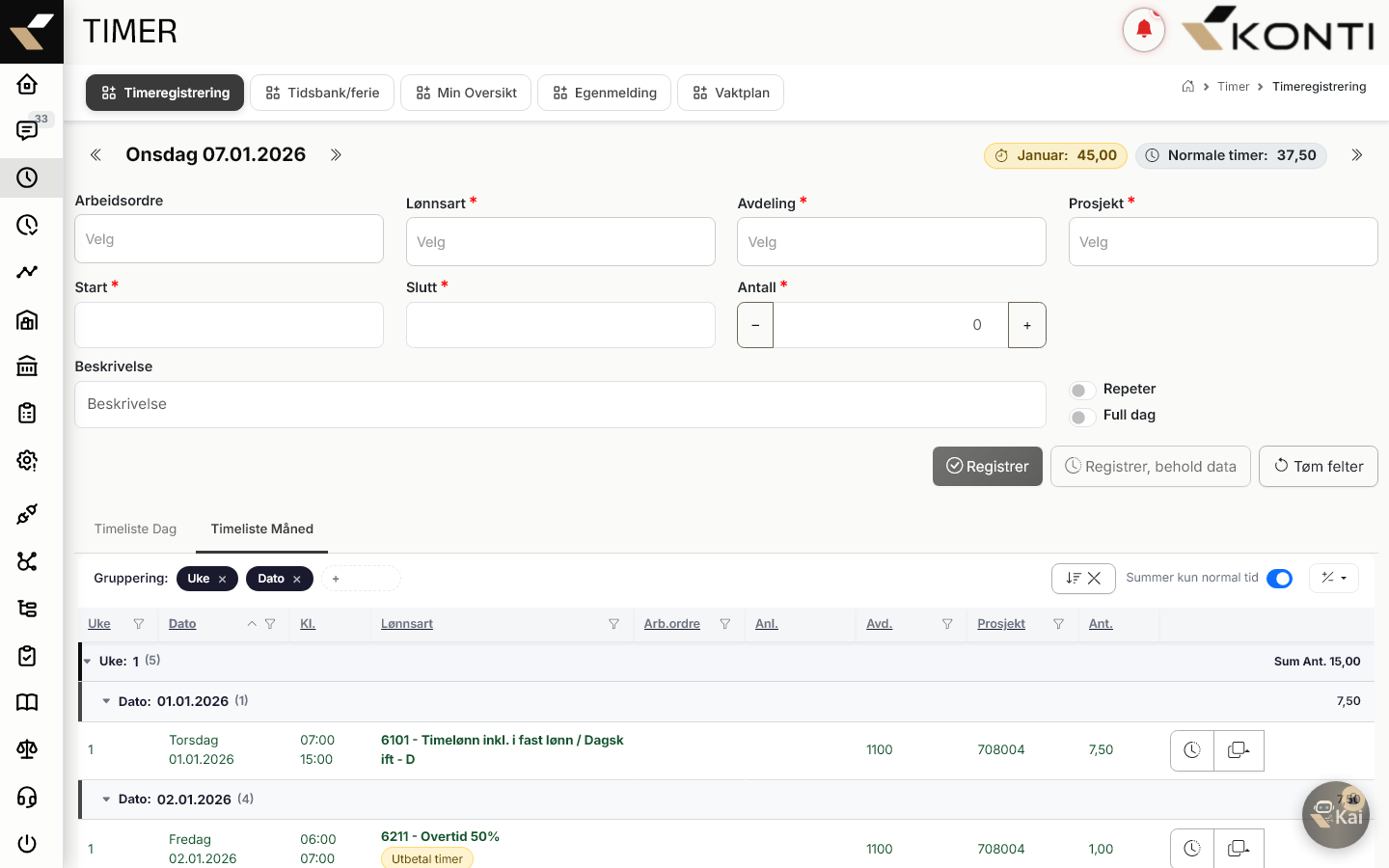
- Åpne Time → Timeregistrering.
- Naviger til datoen ved hjelp av kalenderen.
- Finn raden i dagslisten og klikk Rediger (blyant-ikonet). Knappen vises bare så lenge leder ikke har kontrollert raden.
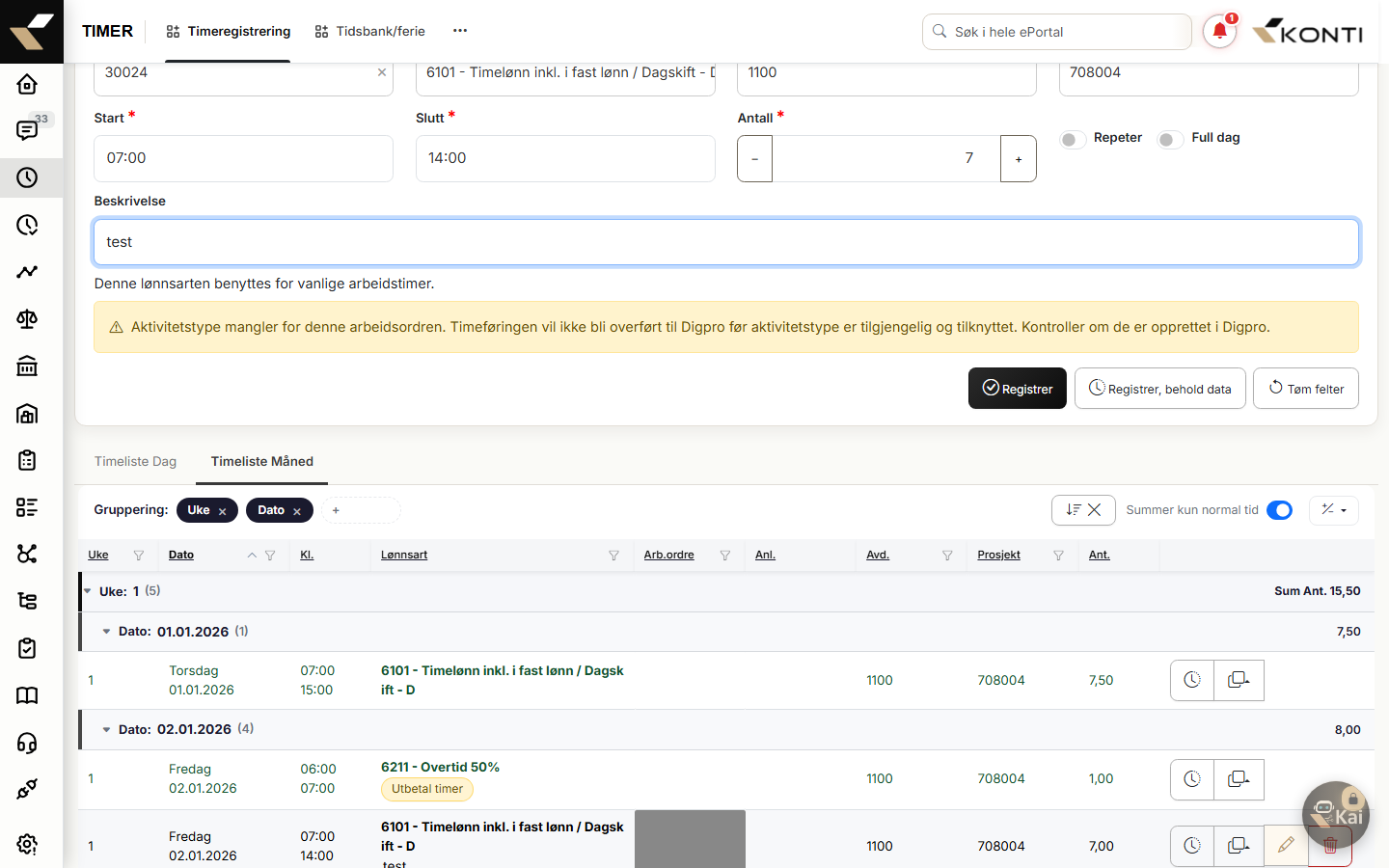
- Skjemaet over listen fylles med registreringens verdier — lønnsart, avdeling, prosjekt, arbeidsordre, antall timer, beskrivelse og så videre.
- Endre feltet(ene) som er feil.
- Klikk Lagre.
Implementasjon: editRegistration() i time-registration.component.ts:4595.
Slik sletter du en registrering
- Åpne Time → Timeregistrering og naviger til datoen.
- Klikk Slett (søppelbøtte-ikon) på raden. Knappen vises bare hvis
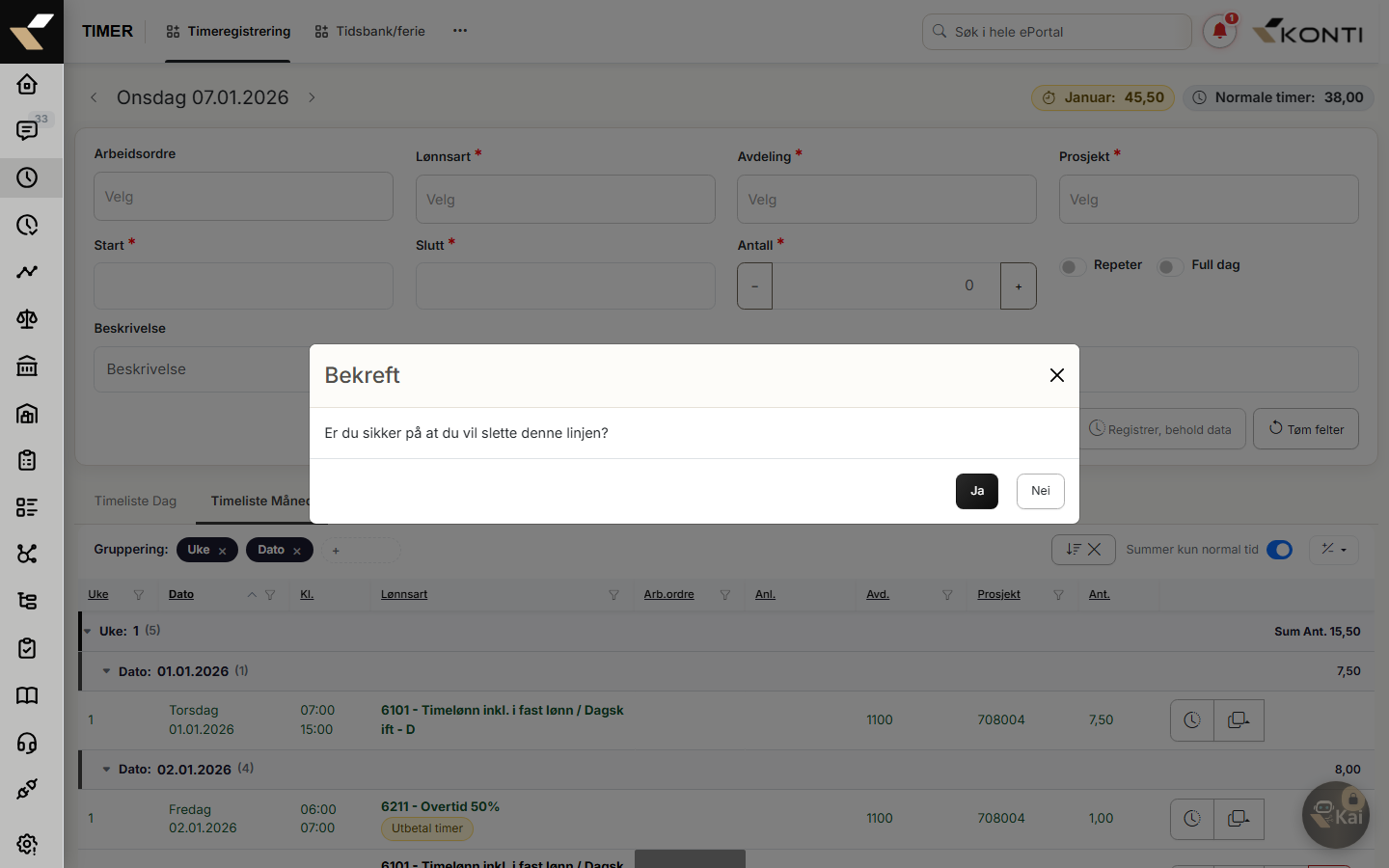
canDeleteRow(row)returnerertrue— altså ikke kontrollert og ikke blokkert som ekstern import. - En bekreftelsesdialog spør: «Er du sikker på at du vil slette denne linjen?»
- Klikk Ja for å slette eller Nei for å avbryte.
- Når slettingen er utført, vises bekreftelsen «Registreringen ble slettet!».
Implementasjon: confirmDeleteRegistration() og deleteRegistration(). Dialogen er definert i time-registration.component.html:978.
Se historikk for en registrering
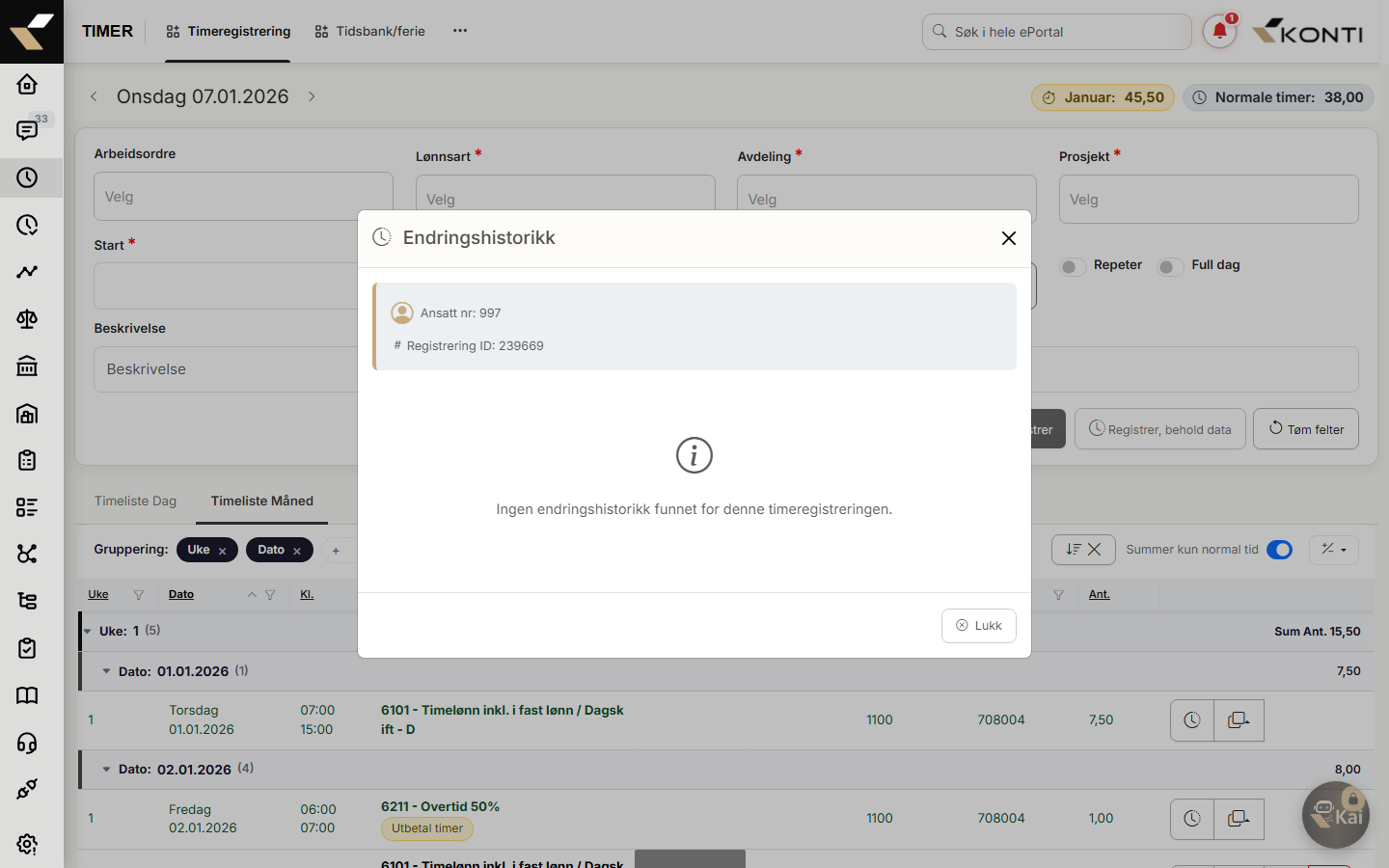
For hver rad finnes en klokke-knapp som åpner et eget vindu med endringshistorikken for registreringen.
- Holder du musepekeren over knappen, står det «Vis endringshistorikk».
- Knappen åpner historikkvinduet — se time-registration.component.ts:4968.
Når datoen er i en låst periode
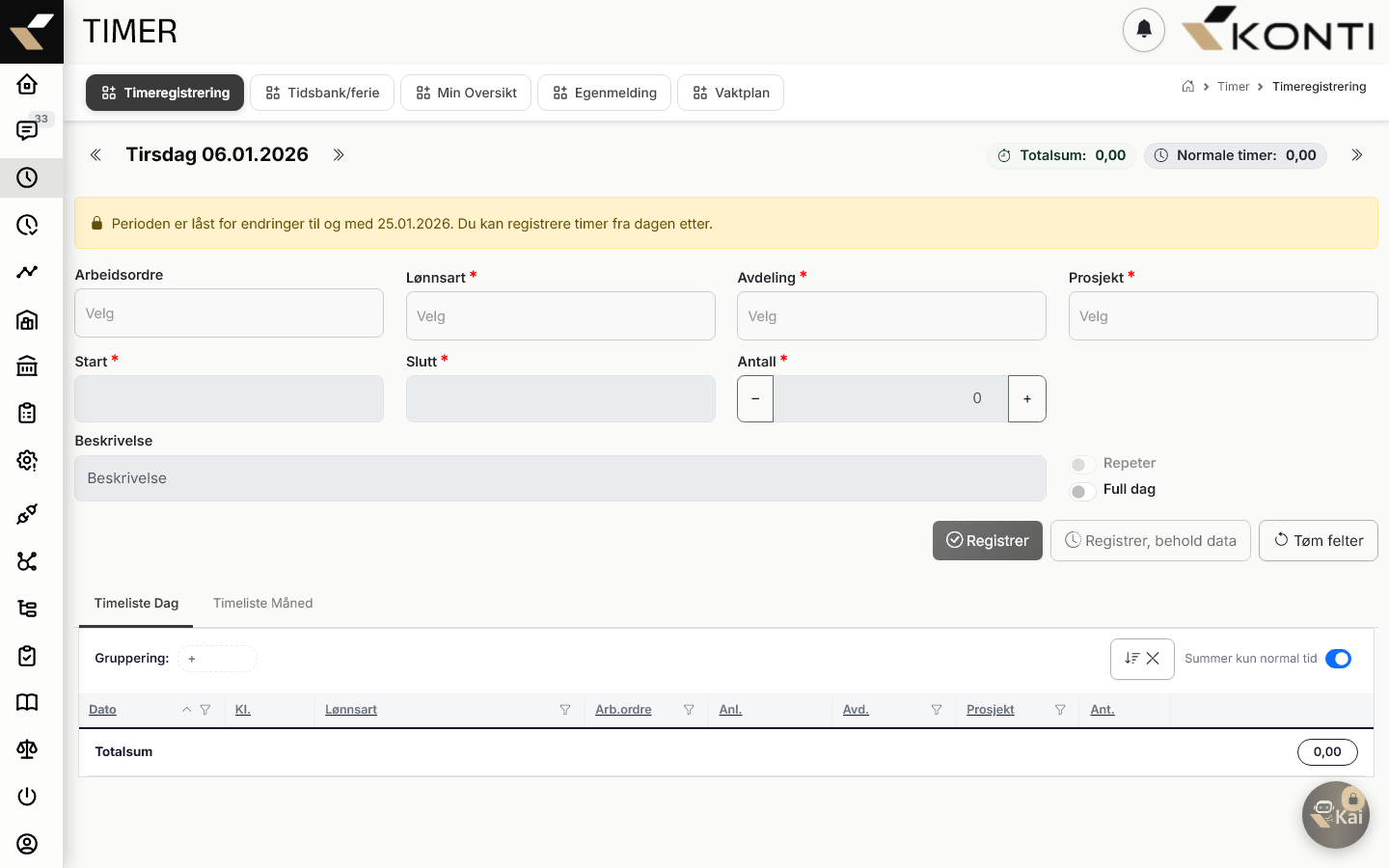
Hvis valgt dato faller på eller før låsedatoen som administrator har satt, deaktiveres alle feltene i skjemaet, og du får en gul varselboks øverst:
«Perioden er låst for endringer til og med {{lockDate}}. Du kan registrere timer fra dagen etter.»
(Teksten ligger i no.json:780.)
Sjekken kjøres hver gang du bytter dato (time-registration.component.ts:677). Da kan du verken redigere eller slette eksisterende rader for den datoen. Se Korrigere i låst periode for hvordan du håndterer dette tilfellet.
Vanlige problemer
«Rediger-knappen vises ikke på raden»
Raden er sannsynligvis allerede kontrollert eller godkjent av leder (row.checked = true). Ta kontakt med leder hvis raden må endres.
«Slett-knappen vises ikke selv om raden ikke er kontrollert»
Raden kan være importert fra et eksternt system (extId er satt) og tenanten har skrudd på innstillingen blockExtDelete. Da må kilden korrigeres i det eksterne systemet.
«Skjemafeltene er grå og lar seg ikke endre»
Datoen ligger i en låst periode. Sjekk om den gule låsemeldingen «Perioden er låst …» vises øverst. Se Korrigere i låst periode.
«Jeg får feilmelding når jeg lagrer eller sletter»
Feilmeldingen fra serveren vises som en melding øverst i skjermbildet. Les meldingen og prøv igjen — gjentakende feil bør meldes til administrator.
Relaterte sider
- Registrere timer — opprette ny registrering
- Godkjenne timer — leders kontroll og godkjenning
- Korrigere i låst periode — alternativer når perioden er låst
- Låsing av perioder — administratorens innstilling