Registrere kunde
En kunde i CRM lagres i det felles aktørregisteret og brukes som referanse for kontakter, møter, aktiviteter, salgsmuligheter, avtaler, prosjekter og SharePoint-dokumenter. Denne siden beskriver hvordan du oppretter en kunde fra CRM-modulen, og hvilke felter som faktisk finnes i skjemaet.
Tilgang
| Hvem | Hva trengs |
|---|---|
| Rolle | Bruker med CRM-modultilgang (kontrolleres av ActivateService + ModuleGuard) |
| Modul | CRM (moduleId: 31) — se crm-routing.module.ts:34 |
| Datatilgang | Kundelisten filtreres ikke per bruker — alle med CRM-tilgang ser kundene. SharePoint-tilkoblinger styres separat av datatilgangen SharePoint-tilkobling (customer-detail.component.ts:226). |
Hvis CRM-menyen ikke vises, kontakt administrator.
Sånn ser siden ut
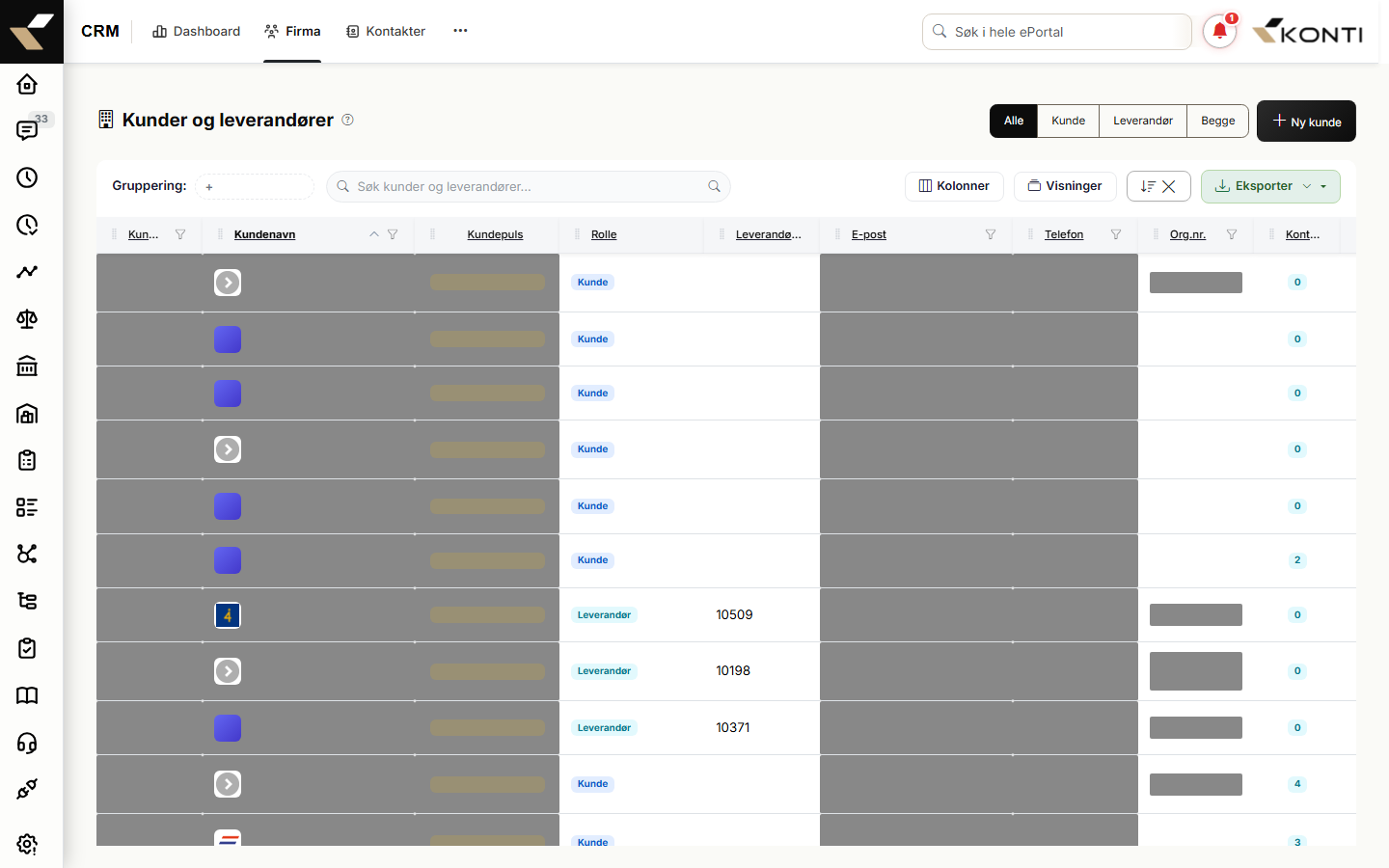
Listen på /crm/customers viser kunder og leverandører samlet — de ligger i samme aktørregister og skilles på rolle. Siden heter «Kunder og leverandører», men ruten, menyoppføringen og «+ Ny kunde»-knappen er uendret (customer-list.component.html:6) — kun tittel og kolonneoppsett er oppdatert, ikke navigasjonen dit.
Rollefilter
Et knapperad øverst til høyre lar deg begrense listen til Alle / Kunde / Leverandør / Begge (customer-list.component.html:12). Rollen er avledet, ikke et eget felt — en aktør regnes som kunde når Kundenr. er utfylt og som leverandør når Leverandørnr. er utfylt; «Begge» krever at begge numrene er utfylt samtidig (CrmCustomerRepository.cs:204-215). Den tidligere Type-kolonnen (aktørtype-nedtrekket) er fjernet fra listen — den var upålitelig som rollekilde og er erstattet av rollemerkene under.
Kolonner og rollemerker
Listen er en smart-grid-tabell. Som standard vises kolonnene Kundenr., Kundenavn, Kundepuls, Rolle, Leverandørnr., E-post, Telefon, Org.nr., Kontakter, Status og Handlinger; Mobil, Nettside, Etternavn, Rabatt og Leverandørkode finnes som skjulte kolonner du kan slå på via kolonnevelgeren (customer-list.component.ts:121-151). Rolle-kolonnen viser merkene Kunde og/eller Leverandør per rad, ikke fritekst (customer-list.component.html:92).
Kundepuls-kolonnen
Kolonnen Kundepuls viser et fargemerke (grønn prikk + etikett) som oppsummerer kundens «helse» — en regelbasert, forklarbar score (ikke KI). Verdien er en av tre:
| Merke | Betyr | Utløses av |
|---|---|---|
| Frisk (grønn) | Nylig kontakt, ingenting forfalt, ingen avtale utløper snart | — |
| Trenger oppfølging (gul) | Har vært stille en stund uten planlagt neste steg, eller en avtale utløper snart | Dager siden siste kontakt over den grønne grensen (og ingen åpen oppfølging), eller avtale som utløper innen varselvinduet |
| Kritisk (rød) | En oppfølging er forfalt, eller det er svært lenge siden siste kontakt | Forfalt CRM-oppgave, eller dager siden siste kontakt over den røde grensen |
Hold musepekeren over merket for en hjelpetekst som lister de konkrete signalene bak fargen (forfalt oppfølging, dager siden siste kontakt, avtale som utløper). En åpen oppfølging «demper» en stille kunde — er kunden allerede under arbeid (åpent neste steg), holder den seg grønn selv om det er en stund siden sist. Scoringen kjøres på serveren i list- og detaljprojeksjonen (CrmPulseSql.cs, CrmCustomerRepository.cs).
Terskler (globale, admin-justerbare). Grensene er felles systeminnstillinger som en administrator kan justere. De gjelder alle brukere likt — det er ingen egne grenser per brukergruppe:
| Innstillingsnavn | Standard | Betyr |
|---|---|---|
Crm.Pulse.GreenDays |
60 | Antall dager siden siste kontakt der kunden fortsatt er frisk (grønn) |
Crm.Pulse.RedDays |
120 | Antall dager siden siste kontakt der kunden blir kritisk (rød) |
Crm.Pulse.AgreementExpiryDays |
30 | En avtale som utløper innen så mange dager gir et gult varsel |
Innebygde grid-funksjoner
Listen bruker tabellens innebygde funksjoner:
- Globalt søk — søkefeltet øverst i tabellen søker i hele datagrunnlaget, ikke bare i radene du ser på skjermen.
- Sidestørrelse — velg 50 / 100 / 200 / 500 / 1000 rader per side; standard er 50.
- Kolonnevelger og kolonnerekkefølge — vis/skjul kolonner og endre rekkefølgen via kolonneikonet; valget lagres per bruker.
- Lagrede visninger — lagre en kombinasjon av kolonner, sortering og filter som egen visning for senere gjenbruk.
- Eksporter til Excel — bygger en Excel-fil av hele det filtrerte resultatet (ikke bare siden du ser), opptil 10 000 rader. Over grensen kommer meldingen «For mange rader for eksport — snevre inn filtrene og prøv igjen», og ingen fil lastes ned — eksporten kutter aldri stille av rader (CrmCustomerRepository.cs:218-221).
- Kolonnesortering klikker du på en kolonneoverskrift for å sortere — sorteringen sendes til serveren og gjelder hele det filtrerte resultatsettet, ikke bare siden du har lastet inn (customer-list.component.ts:170). Excel-eksporten bruker samme sortering, så listen og eksporten er alltid i samme rekkefølge.
- Søk og filter huskes ved navigasjon — søketekst, rollefilter, sortering, side og kolonnefiltre huskes i nettleserfanen og gjenopprettes automatisk når du åpner en kunde og går tilbake til listen; lukker du fanen, nullstilles det (crm-list-state.ts).
Hurtighandlinger per rad
Ytterst til høyre i hver rad ligger en knapperad med hurtighandlinger, så du slipper å åpne kundekortet for de vanligste oppgavene (customer-list.component.html):
- Rediger (blyant) — åpner kundekortet.
- Registrer aktivitet (blyant med ramme) — åpner skjemaet «Ny aktivitet» ferdig knyttet til kunden, så du kan logge et anrop eller notat med én gang.
- Send e-post (konvolutt) — åpner e-postklienten din på kundens registrerte e-postadresse. Knappen vises kun når kunden har en e-postadresse.
- Ring (telefonrør) — åpner telefon-/anropsappen på kundens telefon- eller mobilnummer. Knappen vises kun når kunden har et nummer registrert.
- Slett (papirkurv) — sletter kunden etter bekreftelse.
Hurtighandlingene vises på skjermer i skrivebordsstørrelse; på mobil bruker du sammendragsraden i stedet.
Felter i ny-kunde-skjemaet
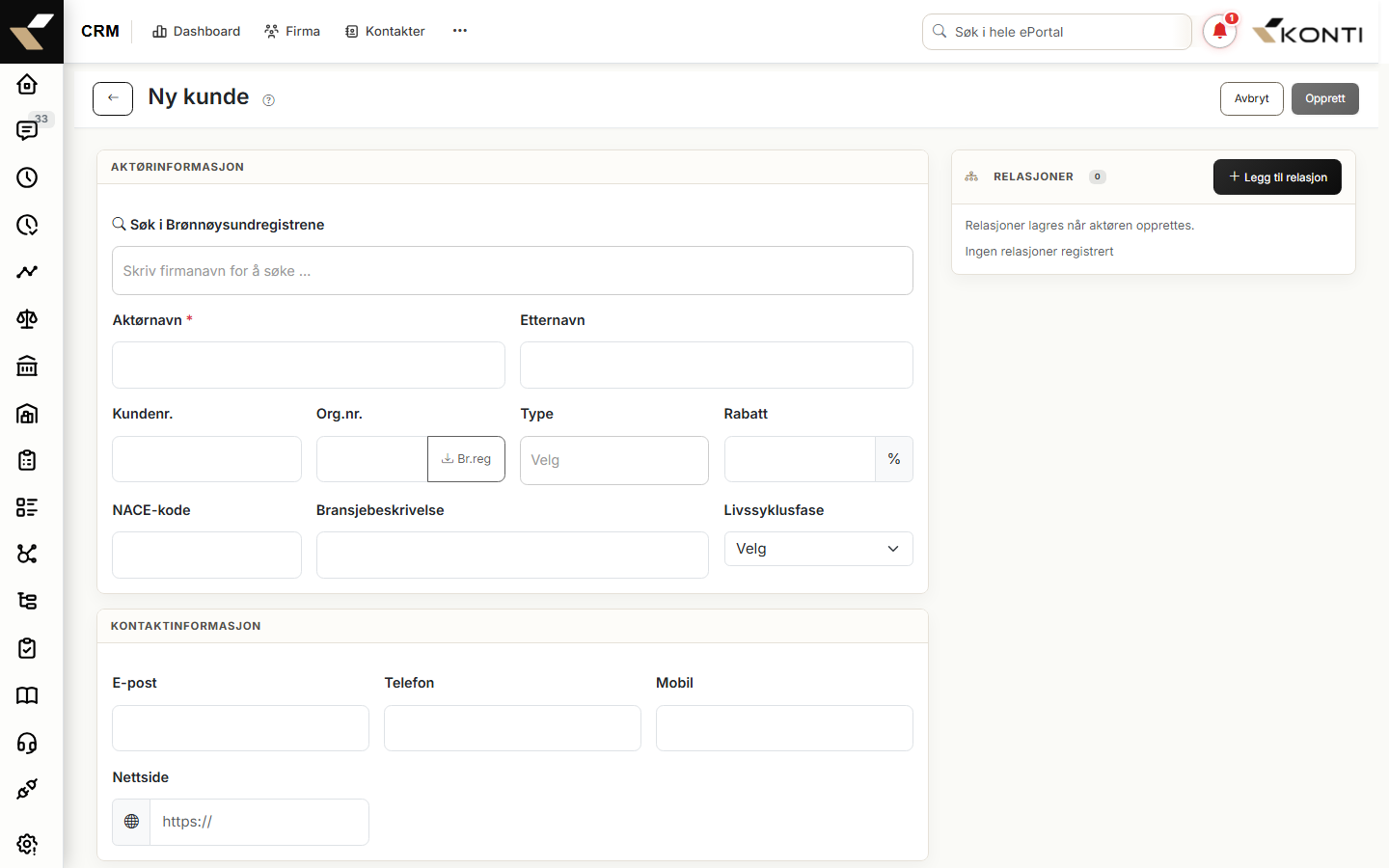
Skjemaet for ny kunde åpnes via /crm/customers/new og består av tre seksjoner (customer-detail.component.ts:1039-1070 og customer-detail.component.html:33.
Aktørinformasjon
Ny-kunde-skjemaet er en del av det rolle-nøytrale Aktør-skjemaet (samme skjema brukes for kunder, leverandører og aktører som er begge). Seksjonen het tidligere «Firmainformasjon».
| Felt | Krav / validering | Kommentar |
|---|---|---|
| Aktørnavn | Påkrevd, maks 200 tegn | Selskapsnavn eller privatkundens navn (het tidligere «Kundenavn»). Feilmelding: «Kundenavn er påkrevd». |
| Etternavn | Maks 200 tegn | Brukes typisk for privatkunder. |
| Kundenr. | Maks 50 tegn | Kan settes manuelt. |
| Org.nr. | Maks 30 tegn | Ingen duplikatkontroll — flere kunder kan ha samme org.nr. |
| Type | Valgfritt, nedtrekk | Aktørtypene settes opp per klient under CRM-innstillingene. |
| Rabatt | Tall, vises i prosent | Standardrabatt på kunden. |
Kontaktinformasjon
| Felt | Krav / validering |
|---|---|
| E-post | Maks 200 tegn, må være en gyldig e-postadresse |
| Telefon | Maks 50 tegn |
| Mobil | Maks 50 tegn |
| Nettside | Maks 200 tegn — brukes også til å hente kundelogo fra DuckDuckGo / Google favicons |
Hovedadresse
| Felt | Krav / validering |
|---|---|
| Adresse | Maks 200 tegn |
| Postnr. | Maks 20 tegn |
| Sted | Maks 100 tegn |
| Land | Maks 100 tegn |
Ny-kunde-skjemaet har i tillegg en «Kommersielle vilkår»-fieldset (valuta, betalingsbetingelser, kredittgrense, MVA-nr., GLN) samt bransje (NACE) og livssyklus (Lead/Prospekt/Kunde/Tapt) i firma-/øvrig-fieldsettet, og felt for selger og ansvarlig (lagres som ansattnr og vises som navn). Primærkontakt/stilling settes på den enkelte kontakten, ikke på kundeskjemaet.
Relasjoner (høyre kolonne)
Aktør-til-aktør-relasjoner (fakturakunde, KAM, morselskap, datterselskap, partner, forhandler, henvist av m.fl.) settes i Relasjoner-panelet i høyre kolonne ved siden av skjemaet — både når du oppretter en ny kunde (customer-detail.component.html:222) og når du redigerer en eksisterende under Detaljer-fanen (customer-detail.component.html:924). Klikk «Legg til relasjon» for å åpne et innebygd skjema: velg relasjonstype, og deretter et mål som avhenger av typen — enten et kundenummer eller en annen aktør (søk). Relasjonstypene forvaltes under Innstillinger → CRM → Relasjonstyper (actor-relation.service.ts:120).
Ved oppretting av ny kunde finnes ennå ingen aktør-ID, så relasjonene mellomlagres i skjemaet («Relasjoner lagres når aktøren opprettes») og lagres automatisk straks kunden er opprettet (customer-detail.component.ts). Skulle én eller flere relasjoner ikke lagres, opprettes kunden likevel — du får et varsel med antallet som feilet, og lander på kundens detaljside der du kan legge dem til på nytt i det samme panelet.
Peker en relasjon på en aktør som senere er slettet, vises målet fortsatt i listen, men med et rødt «Slettet»-merke ved navnet — relasjonen skjules ikke, slik at du kan rydde den bort eller peke den om bevisst (customer-detail.component.html).
Selger og ansvarlig er egne masterfelt (ansattnr), ikke relasjoner — de settes fortsatt i «Kommersielle vilkår», ikke i relasjonspanelet.
Slik oppretter du en ny kunde
- Åpne CRM → Kunder i menyen (
/crm/customers). - Bruk søkefeltet for å sjekke om kunden allerede finnes — søket går mot kundenavn, e-post, telefon, org.nr. m.fl. (CrmCustomerRepository.cs:238).
- Klikk + Ny kunde. Du sendes til
/crm/customers/new. - (Valgfritt) Hent fra Brønnøysund. Skriv organisasjonsnummeret i Org.nr.-feltet og klikk «Hent fra Brønnøysund», eller søk på firmanavn i feltet «Søk i Brønnøysundregistrene» øverst og velg treffet. Navn, adresse, postnummer, poststed og bransje (NACE) fylles inn automatisk fra Enhetsregisteret (BrregEnrichmentService.cs). Se Brønnøysund — Enhetsregisteret.
- Fyll ut Kundenavn (påkrevd). Resterende felter er valgfrie, men anbefales for senere kobling mot ERP og kontaktoppfølging.
- Klikk Opprett. Meldingen «Kunde opprettet» bekrefter at det gikk bra; ved feil vises «Feil ved oppretting av kunde».
- Etter lagring sendes du til kundens detaljside (
/crm/customers/:id).
Detaljsiden — gruppert sidemeny og faner
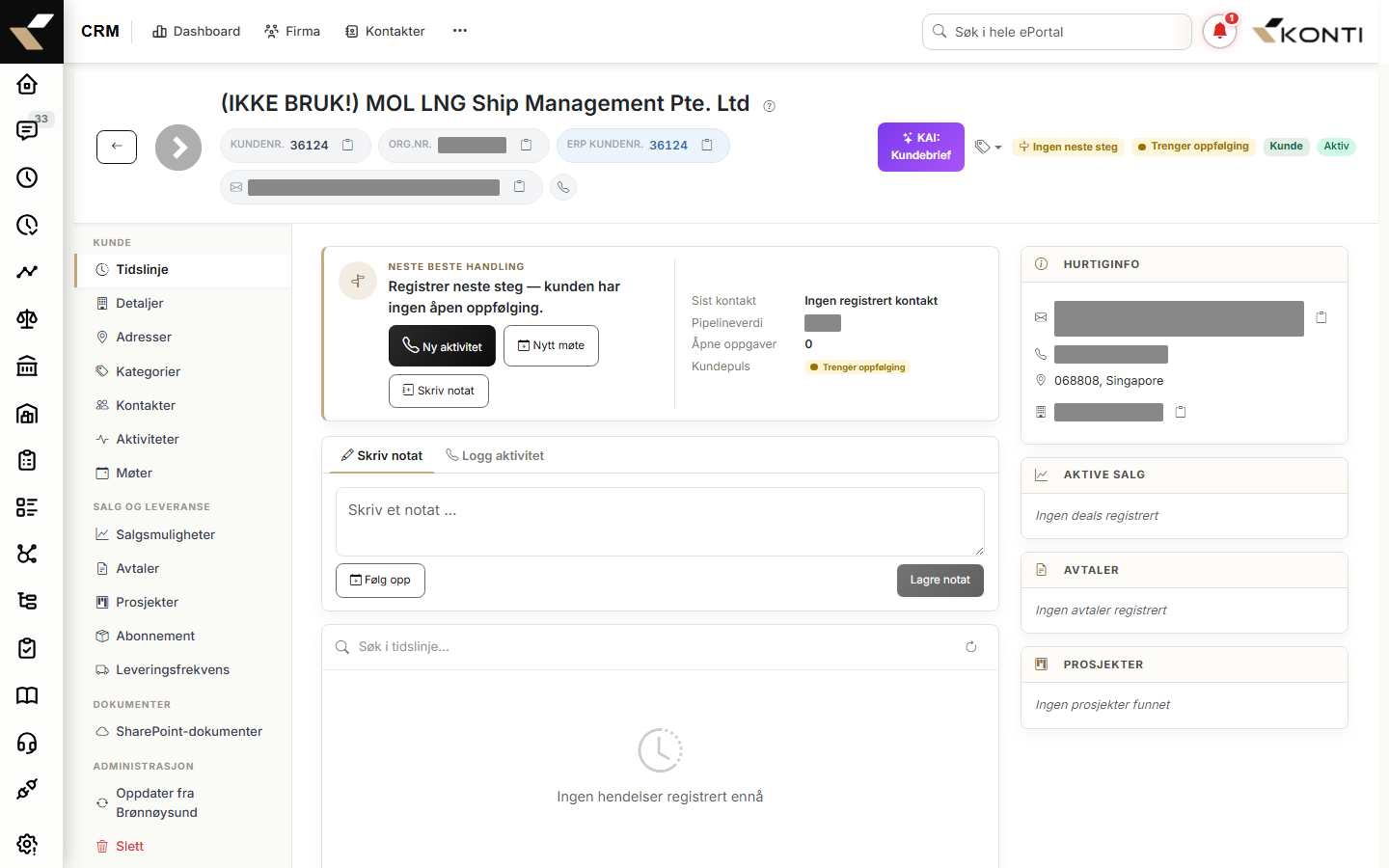
Når kunden er opprettet, åpnes detaljsiden med en venstre sidemeny gruppert i fire deler — Kunde (Tidslinje, Detaljer, Adresser, Kategorier, Kontakter, Aktiviteter, Møter), Salg og leveranse (Salgsmuligheter, Avtaler, Prosjekter, Abonnement, Leveringsfrekvens), Dokumenter (SharePoint-dokumenter) og Administrasjon (Oppdater fra Brønnøysund, Slett). Aktiv side markeres med en gull-stripe, og faner med innhold viser et rolig antall-merke. Menyen settes opp ett sted i koden, slik at grupperingen er lik overalt (customer-detail.component.ts):
| Fane | Beskrivelse |
|---|---|
| Tidslinje | Fanen som åpnes som standard. Øverst en kompakt faktastripe med regelbasert «Neste beste handling» (utledet av «Ingen neste steg»-garantien og kundepulsen — ingen KI-kall) med hurtigknappene Ny aktivitet / Nytt møte / Skriv notat, og faktaene relasjonseier/ansvarlig, sist kontakt, pipelineverdi (sum av aktive salgsmuligheter), åpne oppgaver og kundepuls. I høyrekolonnen ligger et «Åpne oppgaver»-kort der en oppgave kan fullføres med ett klikk (samme oppgave-API som oppgavelisten). |
| Detaljer | Et arbeidsområde med sidetittel («Kundedetaljer — Grunnlag for CRM, salg, fakturering og ERP»), datakvalitet («N av M felter komplette» — beregnes kun i nettleseren av utfylte skjemafelter, lagres aldri) og sammenleggbare seksjoner med verdioppsummering i overskriften når de er lukket: Aktørinformasjon, Kontakt og adresse (kontaktinformasjon + hovedadresse samlet), likestilte Kunde- og Leverandør-seksjoner (se under), Kommersielle vilkår og ERP-klassifisering (lukket som standard), og Annet. ERP-eide felter er merket «Systemstyrt» med lås. Høyrekolonnen viser Relasjoner, Datakvalitet-sjekklisten (klikk et manglende felt for å åpne seksjonen og hoppe rett til feltet) og Systemstatus (status, ERP-overføring, klassifiserings-synk og advarselen om at ERP-styrte verdier kan overskrives ved neste synkronisering). |
Under Administrasjon i sidemenyen (og som egen knapp i Detaljer-fanens sidetopp) ligger handlingen «Oppdater fra Brønnøysund» (BrregEnrichmentService.cs). Den er deaktivert når kunden mangler org.nr. Ved klikk slås org.nr. opp mot Enhetsregisteret, og en dialog viser hvert eide felt (navn, adresse, postnummer, poststed, NACE-kode og -tekst) med nåværende verdi mot verdien fra Brønnøysund, med avhuking forhåndsvalgt kun der de er ulike. Kun avhukede felt oppdateres; brukerens egne felt (e-post, telefon, nettside, rabatt, vilkår m.m.) beholdes uendret fordi hele det utfylte skjemaet sendes på nytt via den vanlige oppdater-flyten. Se Brønnøysund — Enhetsregisteret. | Adresser | Liste over kundens adresser; egen dialog for å opprette og redigere. Dialogen har øverst et verdensomspennende adressesøk (Google Places) — søk på en adresse, et sted eller et firmanavn, og adressenavn/adresselinjer/postnummer/poststed/land fylles ut automatisk fra treffet, alltid overskrivbart manuelt (customer-detail.component.ts:765). Landkoden fra Google gjøres om til formatet adressefeltet bruker, før den settes inn. Søket vises kun når en administrator har aktivert Google-adressesøk for tenanten (avslått som standard) — se Leveringsadresse for samme komponent brukt på masterordre/tilbud. | | Kategorier | Avkryssing mot kategorikatalogen (samme katalog brukes for kunder og kontakter). | | Kontakter | Liste over kontaktpersoner for kunden, med hurtighandlinger per rad: «Logg aktivitet på kontakten» (åpner tidslinjens hurtignotat med kontakten forhåndsvalgt som en fjernbar brikke — notatet knyttes til kontakten), ring og e-post. Samme hurtiglogg finnes på nøkkelkontakt-kortet på Tidslinje-fanen. | | Aktiviteter | Innholdet hentes først når du klikker på fanen. | | Møter | Innholdet hentes først når du klikker på fanen. | | Salgsmuligheter | Salgsmuligheter knyttet til kunden. | | Avtaler | Avtaler knyttet til kunden. | | Prosjekter | Prosjekter med kunden som aktør. | | Abonnement | Kundens masterordrer vises i en smart-grid-tabell — søk, kolonnefilter, gruppering, eksport (Excel/PDF) og kolonnevalg og -rekkefølge, samme tabell som masterordrelista (customer-detail.component.html). Kolonnene er Ordrenr. (klikkbar direktelenke til masterordrelista), Fartøy (skipets navn slik det er i dag — ikke navnet det hadde da ordren ble opprettet), Status, Neste planlagt og Verdi i år. Klikk en rad (eller ordrenr.) for å åpne ordren. Krever abonnements-modulen (modul 50). | | Dokumenter | Øverst ligger seksjonen Dokumentmaler (per-kunde valg av dokumentmal, se under) når klienten har abonnements-modulen og datatilgangen «Dokumentmaler (abonnement)». Under ligger SharePoint-dokumenter, som krever endre-rettighet på datatilgangen SharePoint-tilkobling for å koble til. SharePoint-panelet har én verktøyrad: en «Ny»-meny med navngitte valg (ny mappe, Word-, Excel- eller PowerPoint-dokument, filopplasting) og en «Mer»-meny (oppdater, åpne i SharePoint, koble til/fra bibliotek). Filer kan også dras og slippes hvor som helst i panelet — en slippsone vises mens du drar. Samme panel brukes på møter, prosjekter, oppgaver og HMS. |
Under Administrasjon ligger også Slett, som ber om bekreftelse i egen dialog før kunden fjernes.
Ulagrede endringer-linjen (Detaljer). Så snart du endrer noe i Detaljer-skjemaet, vises en fast linje nederst med «Ulagrede endringer», Forkast endringer (krever bekreftelse i egen dialog — «Behold endringene» angrer) og Lagre endringer. Lagre-knappen i sidetoppen er deaktivert til noe faktisk er endret.
Fanen kan deles og bokmerkes. Aktiv fane speiles i adresselinjen som ?tab=<fane> (f.eks. /crm/customers/<id>?tab=deals), slik at oppdatering av siden, tilbake-knappen og delte lenker åpner samme fane. Uten en slik adresse — eller med en ukjent fane — åpnes Tidslinje som før (customer-detail.component.ts:399-424). Avtaledetaljsiden har tilsvarende ?tab=-støtte for fanene Varslingshistorikk/Endringshistorikk/Mottakere.
Varsel ved ulagrede endringer. Har du redigert Detaljer-skjemaet uten å lagre, stopper en bekreftelsesdialog («Ulagrede endringer») navigasjon bort fra kundekortet: velg Fortsett å redigere for å bli, eller Forkast og forlat for å gå videre uten å lagre. Vellykket lagring nullstiller sporingen, så du varsles aldri etter et lagret skjema. Samme vern gjelder skjemaene for ny salgsmulighet og ny avtale (pending-changes.guard.ts, crm-routing.module.ts).
Aktør-kort: kopierbare felt, roller og leverandørinfo
Detaljsidens topp er et rolle-nøytralt Aktør-header som betjener kunder, leverandører og aktører som er begge (customer-detail.component.html:232).
- Identifikator-merker med kopier-knapp. Toppen viser Kundenr, Leverandørnr, Org.nr og ERP-kundenr som merker, hver med en kopier-knapp (se Kopier-knapp) som legger verdien på utklippstavlen med ett klikk og bekrefter med meldingen «Kopiert». Kundenr vises kun når aktøren er kunde, Leverandørnr kun når aktøren er leverandør; Org.nr vises uansett rolle.
- Full e-post. Under merkene vises hele e-postadressen som tekst (ikke bare konvolutt-ikonet) med egen kopier-knapp. Telefon, mobil og nettside beholdes som klikkbare ikoner uten kopier-knapp.
- «Ingen neste steg»-merket. Har kunden ingen åpen CRM-oppgave, vises et gult, klikkbart merke Ingen neste steg i headeren, ved siden av rollemerkene. Klikk på det hopper rett til hurtignotat-feltet på Tidslinje-fanen slik at du kan gi kunden et neste steg med én gang. Se Loggføre kommunikasjon for hele mekanikken (samme merke vises også på salgsmulighetskort i pipelinen).
- Kundepuls-merket. Ved siden av rollemerkene vises samme kundepuls-merke som i kundelisten (Frisk / Trenger oppfølging / Kritisk) med en forklarende hjelpetekst. Se Kundepuls-kolonnen for reglene og de admin-justerbare tersklene.
- Rollemerker. Ved siden av aktiv/inaktiv-merket vises Kunde (grønt) og/eller Leverandør (blått). Begge vises samtidig for aktører som er både kunde og leverandør.
- Kunde- og leverandørfelt i Detaljer-fanen. Under Kontaktinformasjon i Detaljer-fanens skjema (ikke på selve header-kortet) vises en egen Kunde-seksjon (kun når aktøren er kunde: Kundenr, Rabatt, Livssyklusfase og skrivebeskyttet ERP-kundenr når det finnes) og en egen Leverandør-seksjon (kun når aktøren er leverandør: skrivebeskyttet Leverandørnr og Leverandørkode, begge med kopier-knapp). Leverandøridentiteten redigeres ikke i ePortal — den kommer fra ERP (customer-detail.component.html:725).
- ERP-klassifisering. Samme skjema viser i tillegg en ERP-klassifisering-seksjon med IMO-nr., klassifiseringsgruppene (kundetype =
group2, BPP-status =group3, flåte =group7, kundestatus =group9m.fl.), kundeprisgruppe og valuta, synkronisert fra Visma Business NXT. Kundeprisgruppe (customerPriceGroup1) og valuta (currencyNo) styrer prisoppslaget mot NXT — valutaen avgjør hvilken prismatrise-rad som gjelder. Disse to (prisgruppe/valuta) er alltid skrivebeskyttet. MO-126: flåte er nå NXTgroup7(én av klassifiseringsgruppene) — det tidligere separate skrivebeskyttede «flåtekode»-feltet (actEmployeePriceGroup, en reell prisgruppe, feil merket «Flåte») er fjernet fra kortet. MO-126 Slice 2: Kundestatus (NXTgroup9= Aktiv/Ekstern/Sluttet/Solgt…, ny kolonneactGroup9fra migrasjon20261016900083) vises nå også her.- Redigerbare klassifiseringsgrupper (synkroniseres til Visma). Gruppene vises som nedtrekk med klientens egne navn (fra verdikatalogene under Innstillinger → Masterordre – feltoppsett → Verdikataloger). MO-130 Phase 2: de fire omdøpbare feltene har nå semantiske feltnøkler (
Kundetype/BppStatus/Fleet/CustomerStatus) i katalogen, og lesningen følger felt-mapper-bindingen — hvilken NXTgroupN-kolonne som er bundet til hvert semantisk felt bestemmer hvilken aktørkode som vises (standardgroup2/group3/group7/group9). De øvrige gruppene beholder ordinal-nøkkelen (ActorGroup1/4/5/6/8); «(ingen)» tømmer en gruppe. Redigering vises kun når klienten har en Business NXT-integrasjon (kodene kommer fra NXT — uten integrasjon er blokken skrivebeskyttet «Navn (kode)» som før). MO-130 Phase 2 (mellomsteg): har klienten flyttet et klassifiseringsfelt til en annen NXT-kolonne enn standarden (ikke-default binding), er redigering midlertidig deaktivert for de fire semantiske feltene («Redigering er midlertidig deaktivert for tilpasset feltmapping») — visningen er fortsatt korrekt, men lagring holdes tilbake til binding-styrt skriving er på plass, slik at en verdi aldri kan skrives til feil kolonne. Når du klikker Lagre klassifisering, skrives kodene først til Visma (associate_update) og lagres kun i ePortal hvis Visma godtar dem; feiler Visma, lagres ingenting og nedtrekkene stiller seg tilbake til sist lagrede verdi så du kan prøve igjen. Dette er en egen lagreknapp i seksjonen, adskilt fra kortets vanlige «Lagre», nettopp fordi den synkroniserer til Visma synkront (customer-detail.component.ts, CrmCustomerController.UpdateClassification).
- Redigerbare klassifiseringsgrupper (synkroniseres til Visma). Gruppene vises som nedtrekk med klientens egne navn (fra verdikatalogene under Innstillinger → Masterordre – feltoppsett → Verdikataloger). MO-130 Phase 2: de fire omdøpbare feltene har nå semantiske feltnøkler (
- Hurtiginfo-kortet i sidebaren (Tidslinje-fanen) har kopier-knapp på e-post og org.nr., og viser leverandørnr/-kode for aktører som er leverandør.
Rollen utledes på serveren av om Kundenr. og/eller Leverandørnr. er utfylt (aldri av aktørtypen), akkurat som rollefilteret i listen (CrmCustomerRepository.cs).
Legge til kontaktpersoner
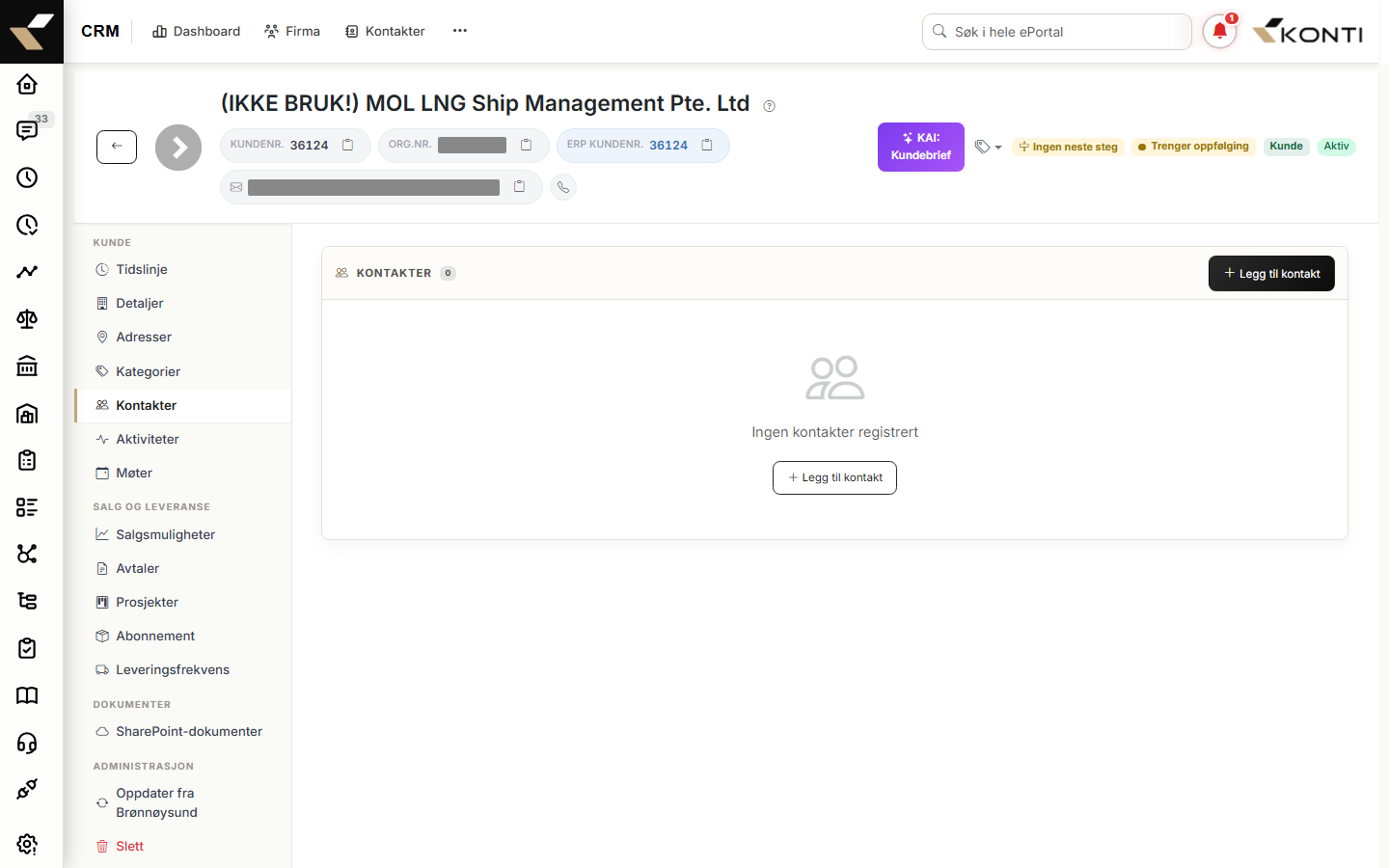
Fra fanen Kontakter klikker du Legg til kontakt. Du sendes til skjemaet for ny kontakt (customer-detail.component.ts:903). Kontakten lagres for seg og kobles automatisk til kunden du kom fra.
Kontaktskjemaet har felter for fornavn, etternavn, e-post, telefon m.m. samt kobling til Kategorier som brukes til klassifisering. I tillegg har skjemaet en «Primærkontakt»-avkrysning og fritekstfeltene Rolle og Avdeling (maks 100 tegn hver) for kontaktens stilling og organisatoriske tilhørighet. Krysser du av for primærkontakt, fjernes avkryssingen automatisk fra den forrige primærkontakten — en kunde kan bare ha én.
Kontaktlisten (/crm/contacts)
Den frittstående kontaktlisten under CRM → Kontakter viser alle kontaktpersoner på tvers av kunder, ikke bare kontaktene på én kunde. Den bruker samme smart-grid-tabell som kundelisten, men har ingen roller — kontakter er verken kunde eller leverandør, så det finnes intet rollefilter her (contact-list.component.ts:282).
Kolonner synlige som standard: Navn, Tittel, E-post, Mobil, Kunde, Status og Handlinger. Telefon, Ekstern referanse og Opprettet dato er skjulte kolonner du kan slå på via kolonnevelgeren (contact-list.component.ts:111-190).
Samme innebygde tabellfunksjoner som kundelisten gjelder her: globalt søk mot hele datagrunnlaget, valgbare sidestørrelser (50/100/200/500/1000, standard 50), kolonnevelger med endring av rekkefølge, lagrede visninger, og Excel-eksport av hele det filtrerte resultatet opptil 10 000 rader (over grensen: feilmelding om å snevre inn filtrene, ingen stille avkutting). Kolonnesortering fungerer som i kundelisten: sorteringen sendes til serveren og gjelder hele det filtrerte resultatsettet, og Excel-eksporten bruker samme sortering (contact-list.component.ts:216).
En kontakt som er brevmottaker på en masterordre kan ikke slettes direkte — sletteknappen tilbyr i stedet Deaktiver i stedet, som setter kontakten inaktiv uten å fjerne historikken (B-075).
Vanlige problemer
Lagring blokkeres — «Kundenavn er påkrevd»
Skjemaet krever at kundenavnet er fylt ut. Feltet markeres med rødt og feilmeldingen «Kundenavn er påkrevd» vises (customer-detail.component.html:67).
«Skjemaet inneholder feil»
Klikker du lagre mens skjemaet har feil (f.eks. ugyldig e-postformat eller et felt over maks lengde), vises meldingen «Skjemaet inneholder feil. Vennligst rett opp før lagring.» og lagringen stoppes (customer-detail.component.ts:515). Kontroller feltene med rød kant.
«Feil ved oppretting av kunde»
Vises når serveren ikke klarte å lagre kunden. Sjekk nettforbindelsen og prøv igjen. Det er ingen kontroll av at org.nr. eller kundenr. er unikt — duplikater stoppes ikke automatisk, men kan oppstå.
Duplikate kunder oppstår
Det finnes ingen teknisk sperre eller forhåndssjekk mot at samme org.nr. eller kundenr. brukes to ganger (CrmCustomerRepository.cs:480). Søk derfor manuelt i kundelisten før du oppretter ny kunde. Hvis dubletter har oppstått, må de ryddes manuelt — det er ingen automatisk sammenslåing.
Aktørtype-listen er tom
Valgene i Type-feltet er klientens egne aktørtyper. Hvis listen er tom, må aktørtypene opprettes i CRM-innstillingene først.
«Fant ikke organisasjonsnummeret i Brønnøysund»
Enhetsregisteret har ingen enhet på det nummeret, eller nummeret er ikke 9 siffer. Kontroller org.nr. Ingenting endres. Ved «Kunne ikke hente data fra Brønnøysund» svarte ikke registeret — prøv igjen senere (se Brønnøysund — Enhetsregisteret).
Dokumentmaler per kunde
På et lagret kundekort kan en konsulent velge hvilken dokumentmal kunden skal bruke per dokumenttype — overstyringen som dokumentmotoren bruker foran klientens standardmal ved dokumentgenerering (oppslagsrekkefølge: kundens overstyring → klientens aktive mal → innebygd standard). Seksjonen Dokumentmaler ligger øverst på Dokumenter-fanen.
Slik gjør du:
- Åpne kundekortet og velg Dokumenter-fanen.
- Under Dokumentmaler ser du én rad per dokumenttype (Tilbud, Masterordre, Ordreforslag). Hver rad har et nedtrekk med klientens maler for den typen.
- Velg en mal for å sette kundens overstyring — valget lagres umiddelbart, og en melding bekrefter at det er lagret.
- Velg «(bruker klientstandard)» for å nullstille overstyringen slik at kunden igjen følger klientens aktive mal.
Har en dokumenttype ingen maler, viser raden «Ingen maler for denne typen». Feiler en lagring, stiller nedtrekket seg tilbake til forrige verdi, slik at det du ser alltid er det som faktisk er lagret.
Seksjonen vises kun når klienten har abonnements-modulen (modul 50) og du har datatilgangen «Dokumentmaler (abonnement)»: Se kreves for å vise seksjonen, Endre for å endre valgene — uten Endre er nedtrekkene skrivebeskyttet. Aktiveres under Datatilgang → Abonnement.
Kilder: seksjon og logikk i ui/ePortal.ui/src/app/components/crm/customer-detail/customer-detail.component.ts og customer-detail.component.html (fanen «Dokumenter»); HTTP-klient i ui/ePortal.ui/src/app/components/subscription/services/document-template.service.ts; endepunkt SubscriptionDocumentTemplateController (GET/PUT/DELETE customer-default(s)) i api/ePortal.API/ePortal.API/Controllers/SubscriptionDocumentTemplateController.cs; oppslagsrekkefølgen i api/ePortal.API/ePortal.Base/Services/Crm/DocumentTemplateResolver.cs.
KAI kundebrief — «før du ringer»
På et lagret kundekort kan du be KAI om en kort brief før du tar kontakt. Knappen «KAI: Kundebrief» i kundekort-headeren åpner en dialog som oppsummerer kunden i 5–8 kulepunkter (åpne oppfølginger, utløpende avtaler, åpne support-saker, ferske hendelser og salgsstatus) og foreslår ett neste steg — som du kan gjøre om til en CRM-oppgave med påminnelse med ett klikk («Opprett oppgave»).
Slik gjør du:
- Åpne kundekortet og klikk KAI: Kundebrief oppe til høyre.
- Les kulepunktene. Klikk Lag ny brief for et nytt forsøk.
- Er du enig i forslaget til neste steg, klikk Opprett oppgave — oppgaven havner på kunden med påminnelse og dukker opp i «Min dag».
KAI groundes kun på kundens egne data (fakta, deals, avtaler og hele tidslinjen) — ingen kundeinformasjon sendes fra nettleseren, og råsvaret lagres ikke. Knappen vises kun når funksjonen er aktivert for din rolle: en administrator må gi deg se-tilgang til KAI i CRM under Datatilgang, og du må ha CRM-modulen. Se KAI-bruk for aktivering.
Kilder: endepunkt POST aiassistant/customer-brief i api/ePortal.API/ePortal.API/Controllers/AIAssistantController.cs; grunnlag/sanitisering i api/ePortal.API/ePortal.Base/Services/Crm/CrmCustomerBriefBuilder.cs; knapp og dialog i ui/ePortal.ui/src/app/components/crm/customer-detail/customer-detail.component.ts.
Konsekvenser for andre
- Kontakter, møter, aktiviteter, salgsmuligheter, avtaler og prosjekter kobles alle til kunden. Kunden må derfor eksistere først.
- «Ekskluder fra ERP» er huket av som standard på nye kunder — kunden overføres ikke automatisk til ERP. Endre det på Detaljer-fanen hvis kunden skal sendes til regnskap via integrasjonen.
- PowerOffice Go-integrasjonen kobler kunder på organisasjonsnummer ved import — en manuelt opprettet kunde med samme org.nr. som en allerede importert kunde kan gi dobbeltregistrering.
- SharePoint-tilkoblinger opprettes per kunde fra Dokumenter-fanen og krever endre-rettighet på datatilgangen SharePoint-tilkobling.