Følge opp prosjektfremdrift
Prosjektmodulen har tre ulike oversiktsnivåer:
- Dashboard (
/projects/overview) viser nå-situasjonen i hele prosjektporteføljen. - Prosjektlederoversikt (
/projects/manager-overview) viser hva som har endret seg siden sist, i dag eller i en valgt periode, og hva som bør følges opp. - Dashboard for ett prosjekt (
/projects/:id/dashboard) viser status og innhold for ett konkret prosjekt.
Fra prosjektlederoversikten kan du åpne en oppgave i hurtigpanelet, gå til dashboardet for prosjektet eller åpne den felles Oppgaver-siden med ferdige filtre.
Mobil-vennlig: Prosjektlederoversikten og dashboardet for det enkelte prosjektet fungerer godt på mobil for å sjekke status. Tyngre arbeid (Gantt, redigering av milepæler) er enklere på desktop.
Tilgang
| Hvem | Hva trengs |
|---|---|
| Modul | Prosjekt (modul-ID 40) — brukeren må være innlogget og ha modulen aktivert for å åpne prosjektrutene (project-routing.module.ts:22) |
| Datatilgang | Objekttypen Project styrer hvilke prosjekter du ser i lister og nøkkeltall |
| Effekt på data | Prosjektlederoversikten er kun lesing. Endringer skjer på det enkelte prosjektet eller den enkelte oppgaven. |
Prosjektlederoversikt: endringer og oppfølging
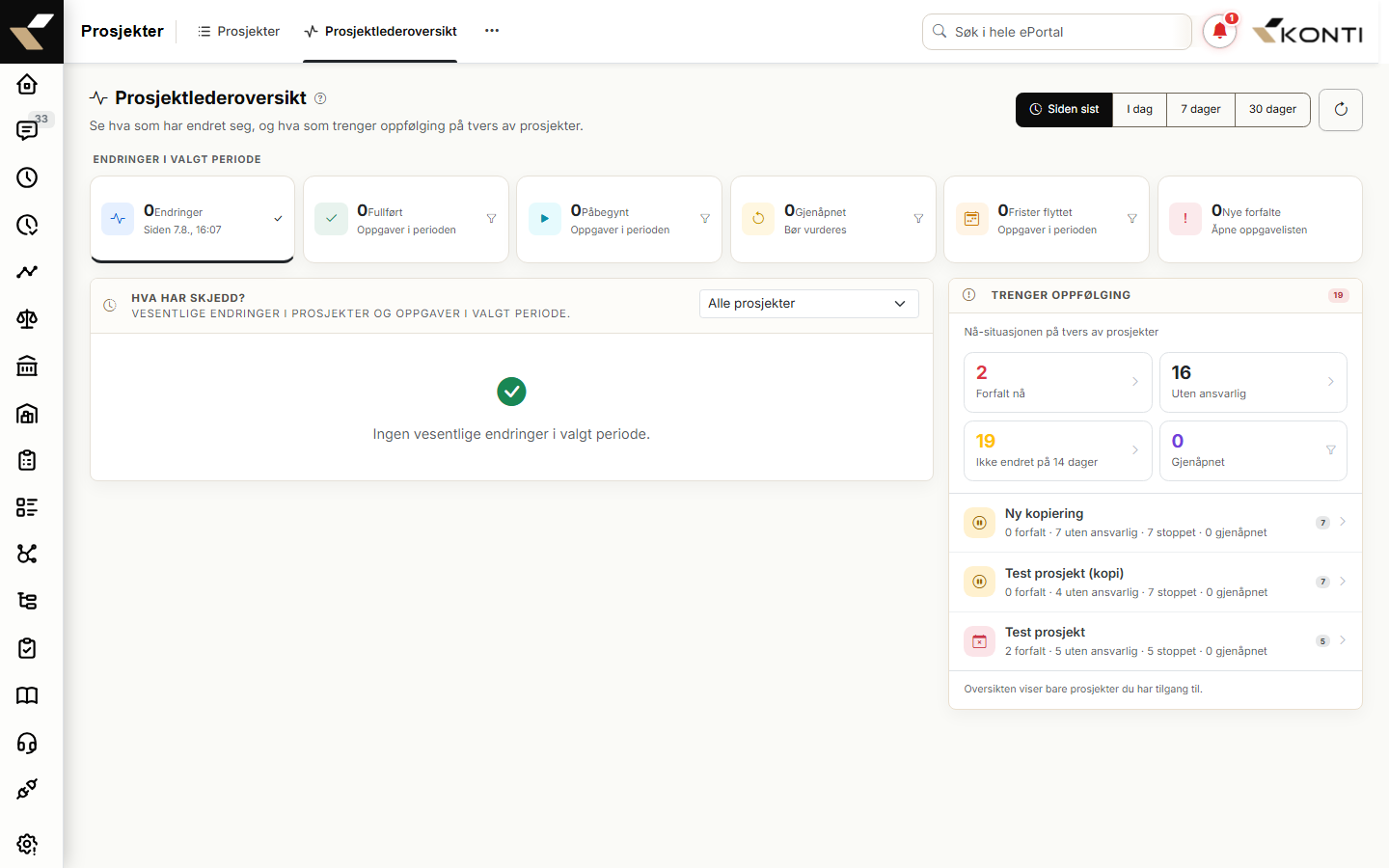
Øverst velger du Siden sist, I dag, 7 dager eller 30 dager. «Siden sist» bruker tidspunktet da oversikten sist ble lastet i samme nettleser; første gang brukes det siste døgnet.
KPI-kortene viser:
| KPI | Hva den betyr |
|---|---|
| Endringer | Vesentlige prosjekt- og oppgaveendringer i perioden |
| Fullført | Oppgaver som fikk status Fullført |
| Påbegynt | Oppgaver som ble startet, uten å telle gjenåpnede oppgaver på nytt |
| Gjenåpnet | Oppgaver som gikk fra Fullført til en åpen status |
| Frister flyttet | Oppgaver der forfallsdatoen ble endret |
| Nye forfalte | Åpne oppgaver som passerte fristen i perioden |
Klikk på de fem første kortene for å filtrere aktivitetslisten. «Nye forfalte» åpner den felles Oppgaver-siden med prosjektoppgaver, kun åpne og forfalt.
Hva har skjedd?
Aktivitetslisten samler vesentlige hendelser fra alle prosjekter du har tilgang til. Du kan filtrere på prosjekt og åpne en oppgave direkte i hurtigpanelet. Prosjekthendelser åpner dashboardet for det aktuelle prosjektet.
Listen viser blant annet oppretting, sletting, statusendringer, endret ansvarlig, flyttet frist, endret prioritet og prosjektnotater. Historikken bygges fra tidspunktet den utvidede loggingen ble aktivert; eldre oppgaveendringer kan ikke rekonstrueres.
Trenger oppfølging
Høyre kolonne viser nå-situasjonen for åpne prosjektoppgaver:
- Forfalt nå
- Uten ansvarlig
- Ikke endret på 14 dager
- Gjenåpnet i valgt periode
Forfalt, uten ansvarlig og ikke endret åpner Oppgaver med tilsvarende filter. Gjenåpnet filtrerer aktivitetslisten, fordi dette er en historisk hendelse og ikke en egen nåværende status. Prosjektlisten under oppsummeringen rangerer prosjektene med flest oppfølgingspunkter.
Dashboard: nå-situasjonen
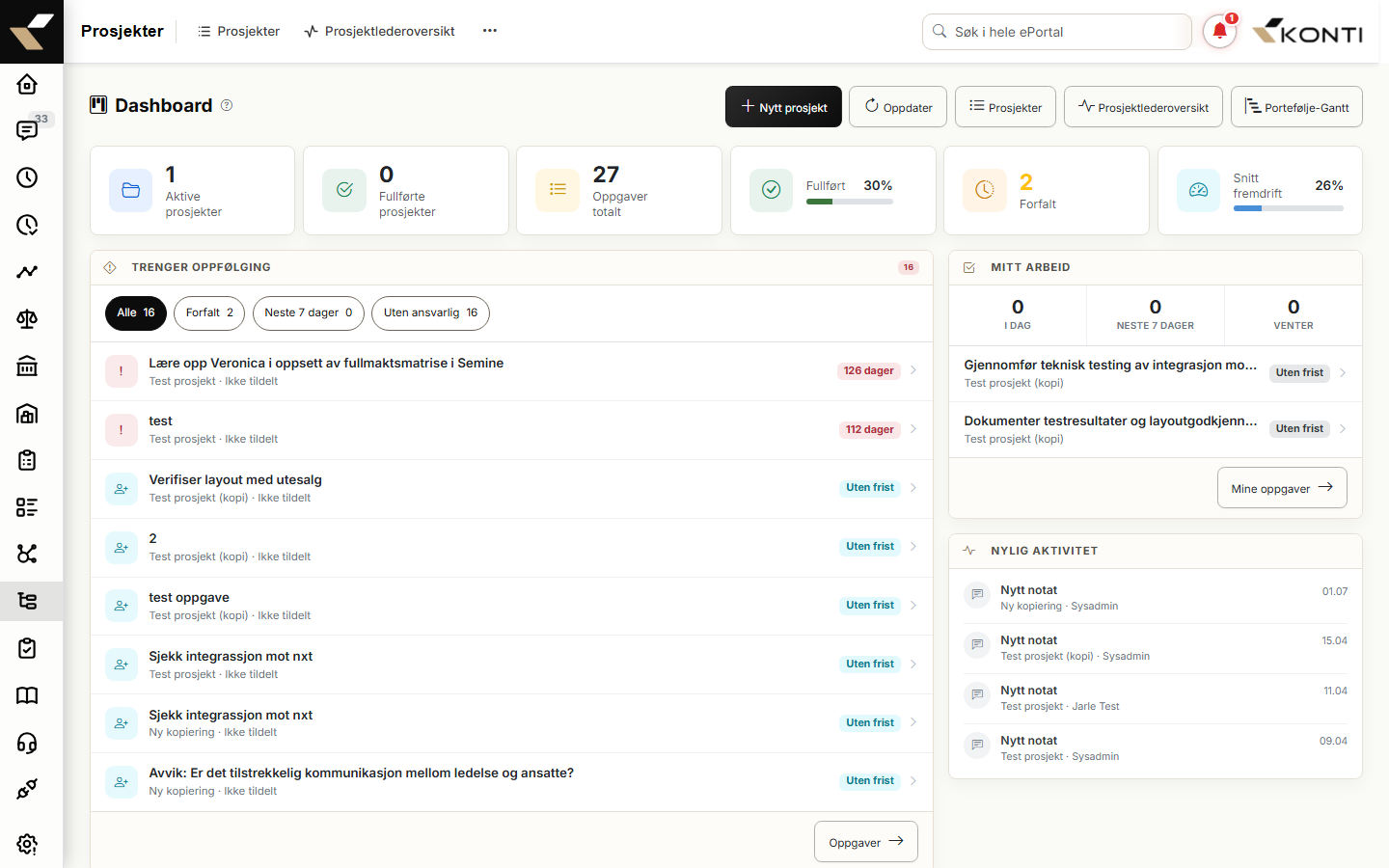
Dashboardets layout er et 8/4-oppsett under KPI-raden:
- Venstre kolonne (8/12): «Trenger oppfølging» og «Mine aktive prosjekter».
- Høyre kolonne (4/12): «Mitt arbeid» og «Nylig aktivitet».
I header-raden ligger blant annet knapper for Prosjektlederoversikt, nytt prosjekt, oppdatering, prosjektliste og Portefølje-Gantt.
- Nytt prosjekt (
+-ikon, mørk knapp) — går til/projects/new - Oppdater (sirkulær pil) — laster KPI-ene på nytt
- Prosjekter (liste-ikon) — går til
/projects/list - Prosjektlederoversikt (aktivitetsikon) — går til
/projects/manager-overview - Portefølje-Gantt — går til
/projects/portfolio-gantt
KPI-kortene
KPI-kortene gir en rask status, og kort med pil åpner en ferdig filtrert liste:
| KPI | Hva tallet er | Hvor du havner ved klikk |
|---|---|---|
| Aktive prosjekter | Antall prosjekter med status Aktiv | Prosjektlisten filtrert på Aktiv |
| Fullførte prosjekter | Antall prosjekter med status Fullført | Prosjektlisten filtrert på Fullført |
| Oppgaver totalt | Antall oppgaver i alt | Oppgaver, uten filter |
| Fullført | Andelen av oppgavene som er fullført, i prosent | Oppgaver filtrert på fullførte |
| Forfalt | Antall åpne oppgaver med passert frist | Oppgaver filtrert på forfalte |
| Snitt fremdrift | Gjennomsnittlig fremdrift på tvers av prosjektene | Ikke klikkbar |
Trenger oppfølging
Kortet samler åpne oppgaver som er forfalt, har frist innen neste 7 dager, eller mangler ansvarlig. Filterknappene viser antall i hver gruppe. Klikk på en oppgave for å åpne hurtigpanelet.
Knappen Oppgaver nederst beholder valgt filter:
- Forfalt åpner forfalte, åpne oppgaver.
- Neste 7 dager åpner åpne oppgaver i det samme datointervallet.
- Uten ansvarlig åpner åpne oppgaver uten ansvarlig.
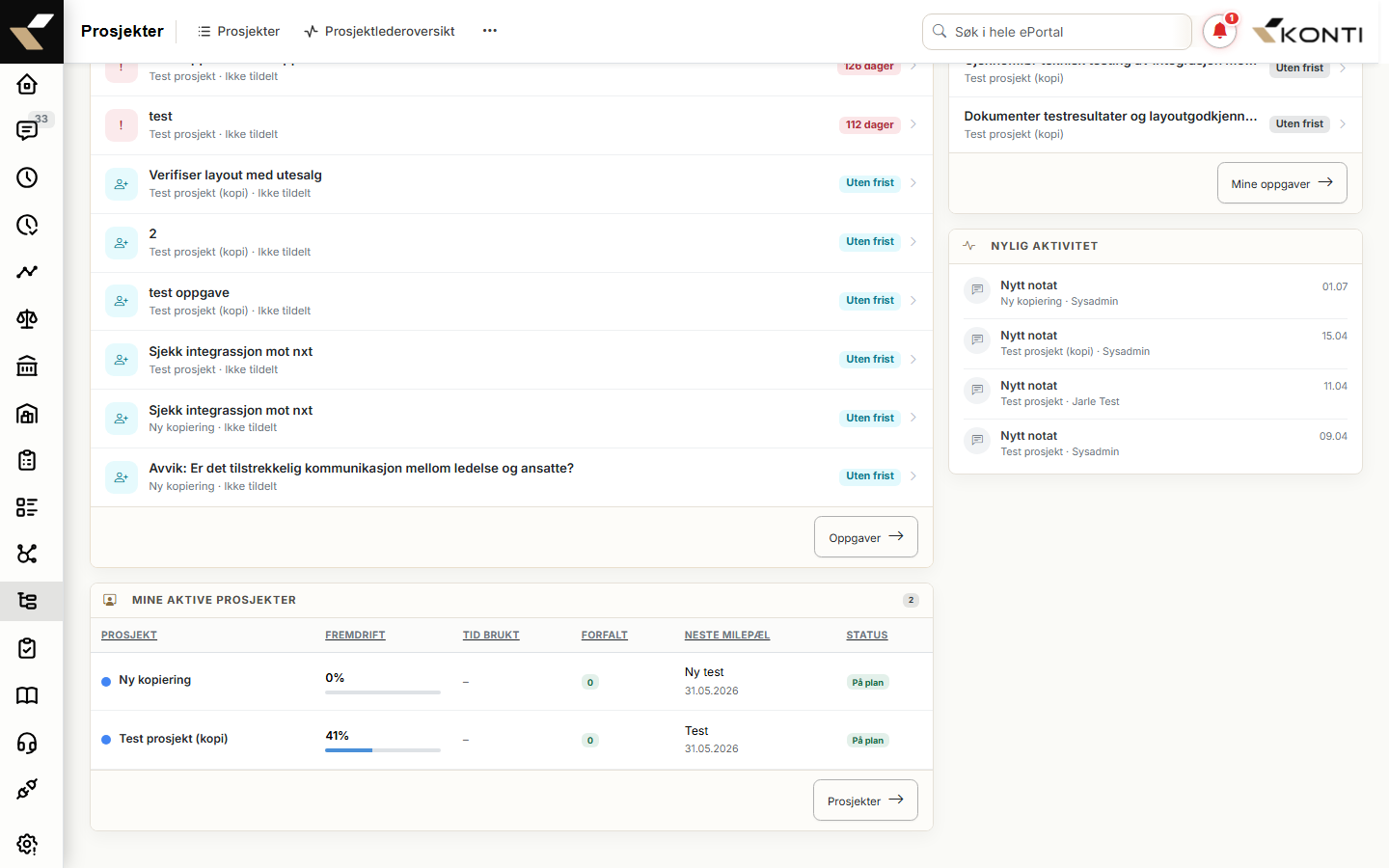
Mine aktive prosjekter
Tabellen viser aktive prosjekter der du er prosjekteier. Hver rad sammenligner:
- Fremdrift: andel fullførte oppgaver.
- Tid brukt: hvor stor del av perioden fra startdato til sluttdato som er gått.
- Forfalt: antall åpne oppgaver med passert frist.
- Neste milepæl: første ikke-fullførte milepæl.
- Status: «På plan», «Følg med» eller «Forsinket», beregnet fra fremdrift, tid og forfalte oppgaver.
Klikk på prosjektnavnet for å åpne prosjektets dashboard.
Mitt arbeid
Kortet viser antall oppgaver som er dine og har frist i dag, innen neste 7 dager, eller status Venter. Klikk på et tall for å åpne Oppgaver med tilsvarende «Mine oppgaver»-filter, eller klikk på en oppgave for å åpne hurtigpanelet.
Nylig aktivitet
Kortet viser de siste statusendringene og notatene i prosjektene du har datatilgang til. Klikk på en aktivitet for å åpne prosjektets dashboard.
Åpne et enkelt prosjekt
Når du klikker på et prosjekt i «Mine aktive prosjekter», eller på en rad i «Nylig aktivitet», havner du på /projects/:id/dashboard.
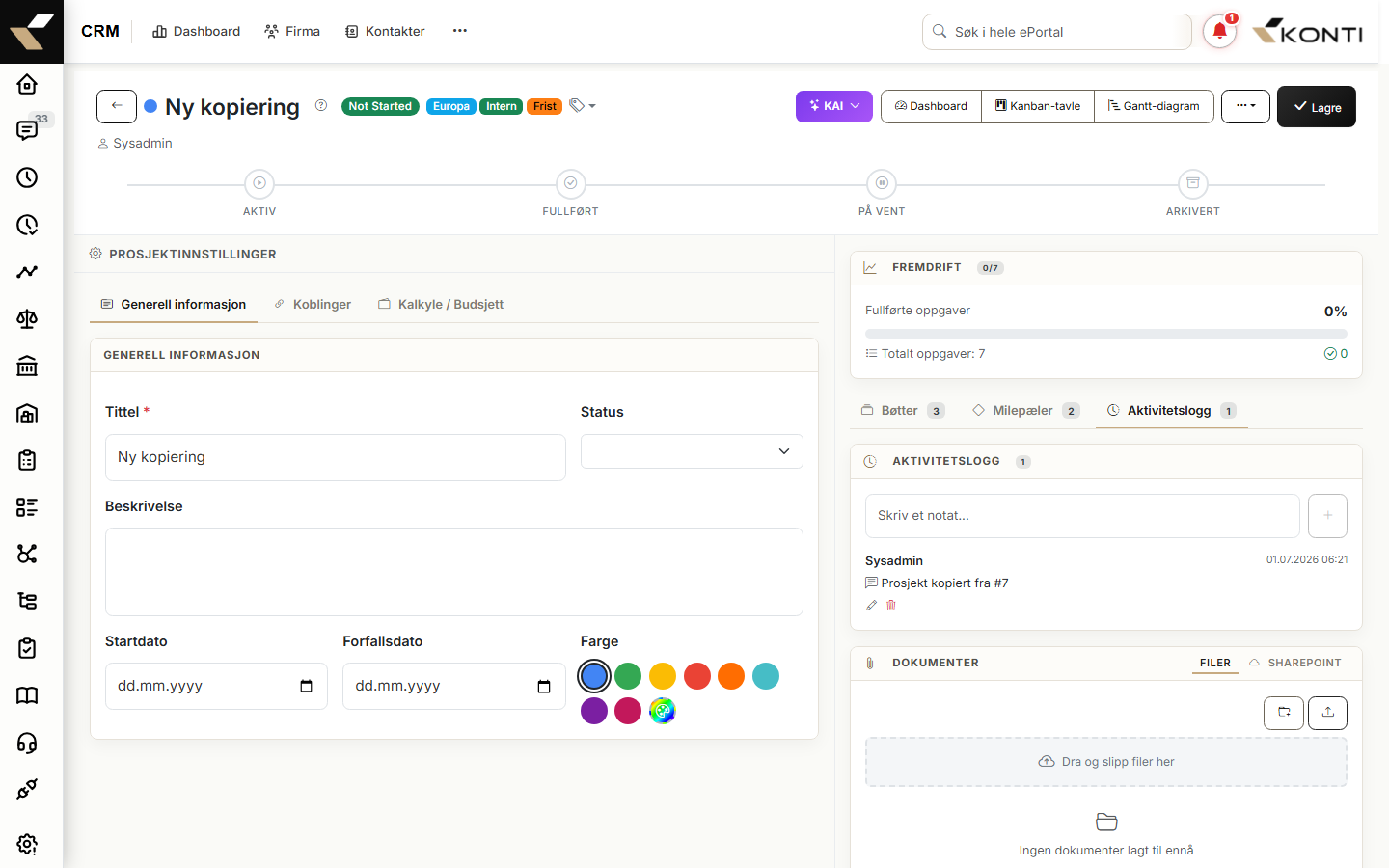
På prosjekt-dashboardet ligger fire visningsknapper samlet i en knapperad til høyre i headeren på desktop, i tillegg til et tannhjul for prosjektinnstillinger (project-dashboard.component.html:98-117):
| Knapp | Ikon | Rute |
|---|---|---|
| Arbeidsområde | Rutenett | /projects/:id/workspace |
| Kanban-tavle | Tavle med kolonner | /projects/:id/board |
| Gantt-diagram | Liggende stolper i trapp | /projects/:id/gantt |
| Portefølje-Gantt | Organisasjonskart | /projects/portfolio-gantt |
| Prosjektinnstillinger | Tannhjul (kun ikon) | /projects/:id (detalj-/innstillingsside) |
På mobil er disse samlet i én nedtrekksmeny med tittelen «Handlinger» (project-dashboard.component.html:45-79).
På prosjekt-detalj-siden (/projects/:id) finnes en mindre knapperad med tre knapper: Dashboard, Kanban-tavle og Gantt-diagram (project-detail.component.html:130-143). «Arbeidsområde» og «Portefølje-Gantt» finnes ikke som knapper på detaljsiden.
Skjule fullførte oppgaver i Kanban
På Kanban-tavlen finnes en seksjon for fullførte oppgaver som er sammenslått som standard (task-board.component.ts:85). Klikk på pilknappen «Fullførte oppgaver (N)» nederst på tavlen for å vise dem (task-board.component.html:301-305).
På Oppgaver (/projects/task-overview) brukes knappen Kun åpne til samme formål. Slå den av for å inkludere fullførte og avbrutte oppgaver i listen.
Milepæler
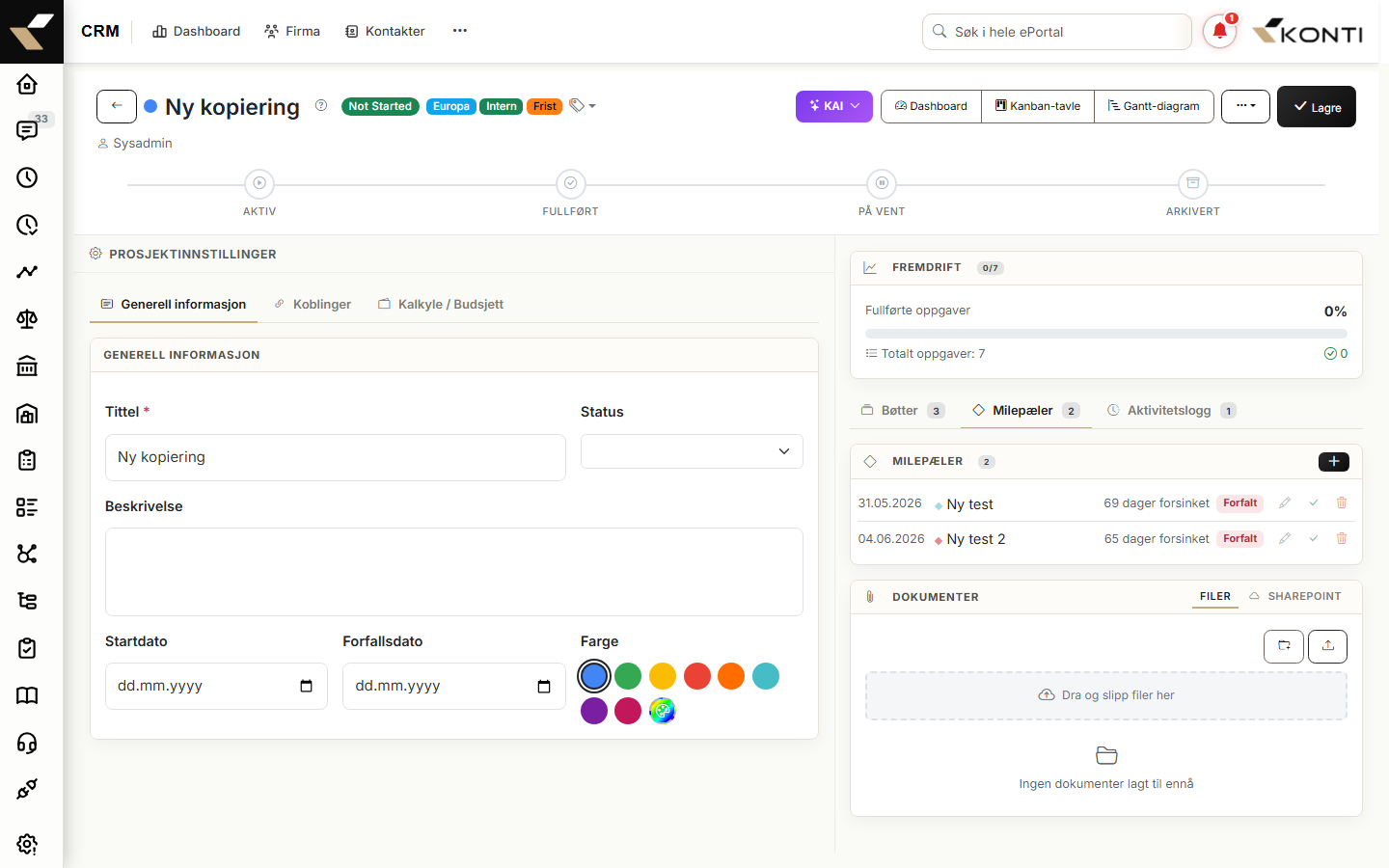
På prosjekt-detalj-siden ligger Milepæler-fanen i høyre sidekolonne sammen med Bøtter og Aktivitetslogg (project-detail.component.html:438-449). Faneknappen viser antall milepæler som badge.
Over fanene vises alltid en «Kommende milepæl»-boks med tittel, dato og statusmerke (project-detail.component.html:414-429).
Milepælen får et fargemerke ut fra hvor den står (milestone-status.service.ts:23-27):
- Grønt — fullført
- Rødt — forfalt (datoen er passert uten at milepælen er fullført)
- Blått — kommende (standard)
Klikk +-knappen øverst i milepælsfanen for å legge til en ny milepæl. Dialogen krever Tittel og Dato; Beskrivelse og Farge er valgfrie. Ved redigering av en eksisterende milepæl vises også feltet Status, med valgene «Ventende» og «Fullført» (project-detail.component.html:863-868).
Aktivitetslogg
Fanen Aktivitetslogg viser en kronologisk tidslinje av prosjektendringer, oppgaveendringer og notater knyttet til prosjektet (project-detail.component.html:538-617).
For hver oppføring vises:
- Navn på den som gjorde endringen
- Dato og klokkeslett (
dd.MM.yyyy HH:mm) - Hva som ble endret, og hvilken oppgave endringen gjelder
- Gammel og ny verdi for status, ansvarlig, prioritet, dato, kolonne, milepæl og fremdrift
- Opprettede og slettede oppgaver
- Prosjektets status, navn, beskrivelse, prosjektnummer, eier og datoer
- Notater som er skrevet manuelt på prosjektet
Endringer som kommer fra Microsoft To Do vises med System som aktør og synkkilden som kommentar. Historikken oppdateres fra det tidspunktet denne funksjonen er tatt i bruk; eldre oppgaveendringer kan ikke rekonstrueres.
Du kan redigere og slette dine egne notater (blyant- og søppelbøtte-knappene under hver notat-rad). Knappene vises på alle notater, også de andre har skrevet (project-detail.component.html:591-597), men det er bare dine egne du faktisk får endret — forsøk på å endre eller slette andres notat blir avvist (ProjectRepository.cs:3386-3435).
Listen viser de fem siste oppføringene som standard. Er det flere, vises lenken «Vis alle (N)» under tidslinjen, der N er totalt antall oppføringer. Samme lenke bytter til «Vis færre» når listen er utvidet (project-detail.component.html:620-626).
Legge til notat
Øverst i aktivitetslogg-fanen ligger et tekstfelt med ledeteksten «Skriv et notat...» og en +-knapp (project-detail.component.html:545-553). Skriv inn teksten, trykk Enter eller klikk +. Knappen er deaktivert til feltet inneholder noe.
Notatet lagres og dukker opp øverst i tidslinjen (project-detail.component.ts:1232-1239).
KAI Statusrapport
I KAI-menyen øverst på siden (lilla knapp på desktop, samlet under «Handlinger» på mobil) finnes to KAI-handlinger (project-detail.component.html:114-126, project-dashboard.component.html:83-95):
- KAI Planlegger — generer foreslåtte oppgaver/milepæler fra en beskrivelse eller et limt inn tilbud (se KAI-planlegging fra tilbud)
- KAI Statusrapport — generer en oppsummering basert på prosjektdata, oppgaver og aktivitetslogg
I statusrapport-dialogen kan du slå av og på Inkluder oppgaveanalyse og Inkluder aktivitetslogg. Når rapporten er generert, kan du kopiere den, lagre den som notat (den legges da i aktivitetsloggen) eller skrive den ut (no.json:3130-3148).
Slik gjør du en oppfølgingsrunde
- Åpne Prosjekt → Prosjektlederoversikt (
/projects/manager-overview). - Velg Siden sist for den daglige kontrollen, eller 7 dager for ukesgjennomgangen.
- Se først på Gjenåpnet, Frister flyttet og Nye forfalte.
- Bruk prosjektfilteret hvis ett prosjekt har uvanlig mange endringer.
- Gå gjennom Trenger oppfølging og åpne forfalte, ikke tildelte eller stoppede oppgaver.
- Klikk på en aktivitet for å åpne oppgaven i hurtigpanelet eller prosjektets dashboard.
- Åpne Dashboard (
/projects/overview) når du vil kontrollere porteføljens samlede nå-status, fremdrift og egne prosjekter. - Åpne dashboardet for ett prosjekt (
/projects/:id/dashboard) for detaljert oppfølging. - Bytt til Aktivitetslogg på prosjektdetaljen hvis du vil skrive et statusnotat.
Vanlige problemer
«Kunne ikke laste prosjektlederoversikten»
Vises når aktivitets- og oppfølgingsdata ikke kan lastes. Klikk Prøv igjen. Dersom Dashboard fungerer samtidig, kan det være at ePortal er oppdatert uten at tjenesten bak prosjektlederoversikten er tilgjengelig ennå. Kontakt en administrator hvis det vedvarer.
Nøkkeltallene stemmer ikke med det jeg ser i prosjektlisten
Datatilgangen (objekttypen Project) kan filtrere bort prosjekter som andre brukere ser. Prosjektlederoversikten teller dessuten hendelser i valgt periode, mens Dashboard viser nå-situasjonen. Sammenlign derfor samme periode og samme oppgavefilter.
Notatet jeg skrev dukker ikke opp i aktivitetsloggen
Notatet lagres ikke hvis feltet er tomt, eller hvis prosjektet ikke er ferdig lastet (project-detail.component.ts:1232-1234). Sjekk at fanen «Aktivitetslogg» er valgt, og at listen ikke er slått sammen med «Vis færre» nederst.
Oppgaver vises ikke under «Trenger oppfølging»
Listen viser bare åpne prosjektoppgaver som er forfalt, har frist de neste sju dagene eller mangler ansvarlig. Datatilgangen (objekttypen Project) gjelder også her. Kontroller valgt filter, eller åpne Oppgaver for å se hele den filtrerte listen.
«Mine aktive prosjekter» er tom
Listen viser aktive prosjekter der du er eier. Hvis du deltar i et prosjekt uten å være eier, vises det ikke her. Bruk Prosjekter i headeren for å se hele listen du har tilgang til.
Relaterte sider
- Opprette nytt prosjekt
- KAI-planlegging fra tilbud — KAI Planlegger-modalen i samme handlingsmeny
- Ressursplanlegging
- Lukke prosjekt
- Prosjekt-modulen
- Feilsøking for Prosjekt-modulen
- KAI-modulen
- Varslinger