Behandle avvik
Som leder eller HMS-koordinator følger du opp avvikene som er meldt inn: leser detaljer, justerer risiko, oppretter korrigerende tiltak, og endrer status etter hvert som arbeidet skrider frem. Siden bygger på samme komponent som «Melde avvik», men i listen og detaljbildet bruker du de samme verktøyene som meldere — funksjonene under er de som faktisk finnes i løsningen i dag.
Tilgang
| Hvem | Hva trengs |
|---|---|
| Modul | HMS / Avvik (modul-ID 35) må være aktivert for domenet |
| Rute-vakt | Ruten /checklist/deviations krever innlogging, modultilgang og datatilgang (checklist-routing.module.ts:40) |
| Datatilgang | Objekttypen HMS.Deviations styrer om du kan se, opprette, endre og slette avvik (deviation-list.component.ts:72) |
Knappene «Nytt avvik» og «Slett» vises kun når du har rett til å opprette eller slette på HMS.Deviations (deviation-list.component.html:15, linje 72). Ber du om en visning du ikke ser, kontakt administrator for å justere datatilgangen.
Avvikslisten
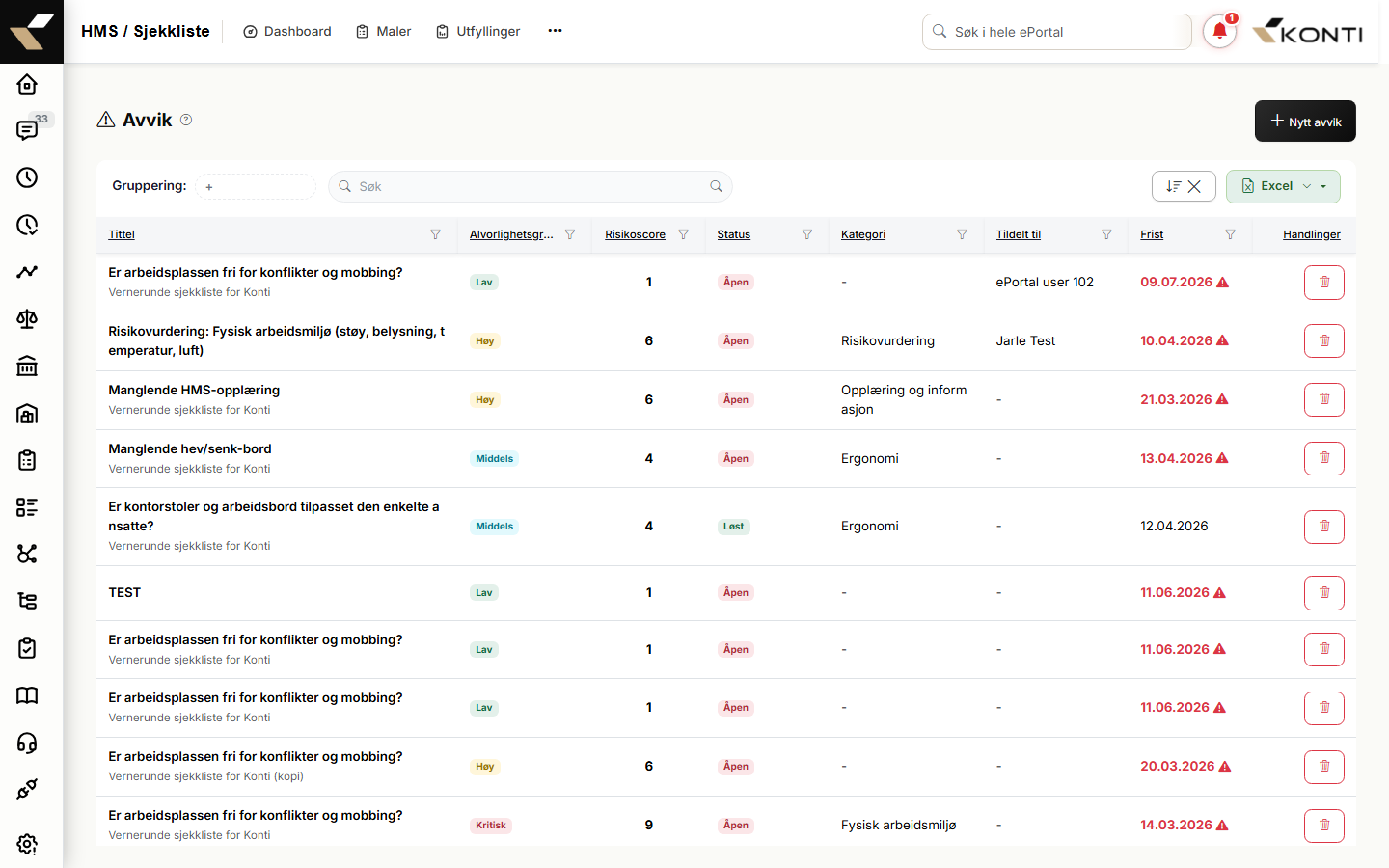
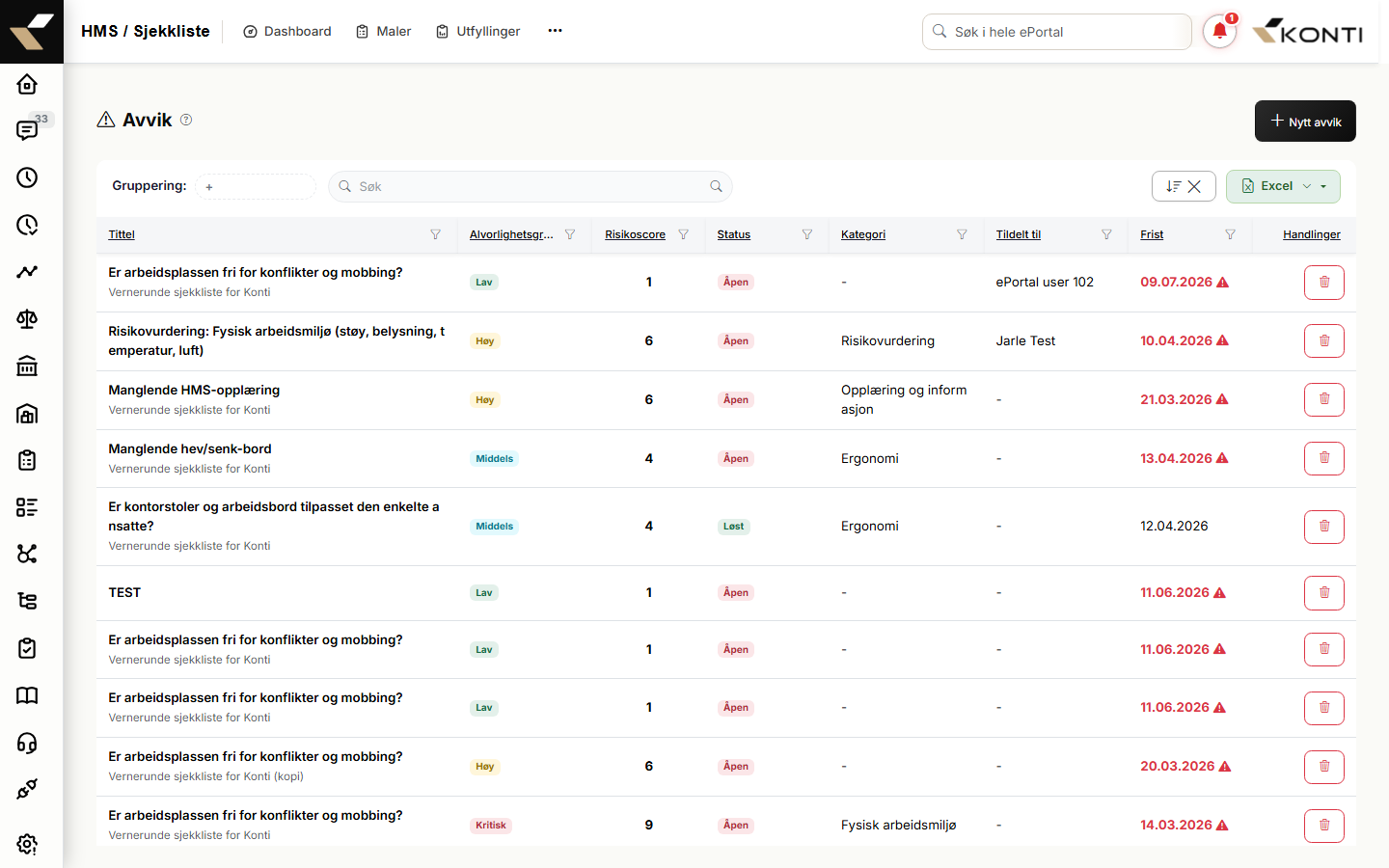
Listen vises i en smart-tabell med globalt søk, gruppering, eksport og filter øverst i hver kolonne (deviation-list.component.html:21). De nyeste avvikene vises øverst.
| Kolonne | Filtertype | Kilde |
|---|---|---|
| Tittel | Tekst | Avvikets tittel, med navnet på sjekklistemalen under når avviket kom fra en sjekkliste |
| Alvorlighet | Velg blant Kritisk / Høy / Middels / Lav | Beregnet alvorlighetsgrad (deviation-list.component.ts:35) |
| Risikoscore | Tall | Sannsynlighet × konsekvens, beregnet av systemet |
| Status | Velg blant Åpen / Under behandling / Løst / Lukket | Avvikets status (deviation-list.component.ts:34) |
| Kategori | Velg blant kategoriene som er satt opp | Kategoriene hentes fra HMS-innstillingene (deviation-list.component.ts:102) |
| Tildelt | Tekst | Navnet på den som skal følge opp avviket |
| Frist | Dato | Vises i rød, fet skrift hvis fristen er passert og avviket verken er løst eller lukket (deviation-list.component.ts:211) |
Det finnes ikke noe eget filterpanel for Avdeling, Prosjekt eller Tildelt — bruk kolonnefiltrene direkte. Rader med alvorlighet Kritisk får rød bakgrunn (deviation-list.component.ts:43).
Hvis du kom hit fra en sjekkliste-utfylling, filtrerer listen automatisk på den utfyllingen, og du ser en blå merkelapp øverst med et kryss som fjerner filteret (deviation-list.component.html:6).
Detaljbildet — fire faner
Når du åpner et avvik (klikk en rad), vises fire faner over innholdet (deviation-detail.component.html:51):
| Fane | Innhold |
|---|---|
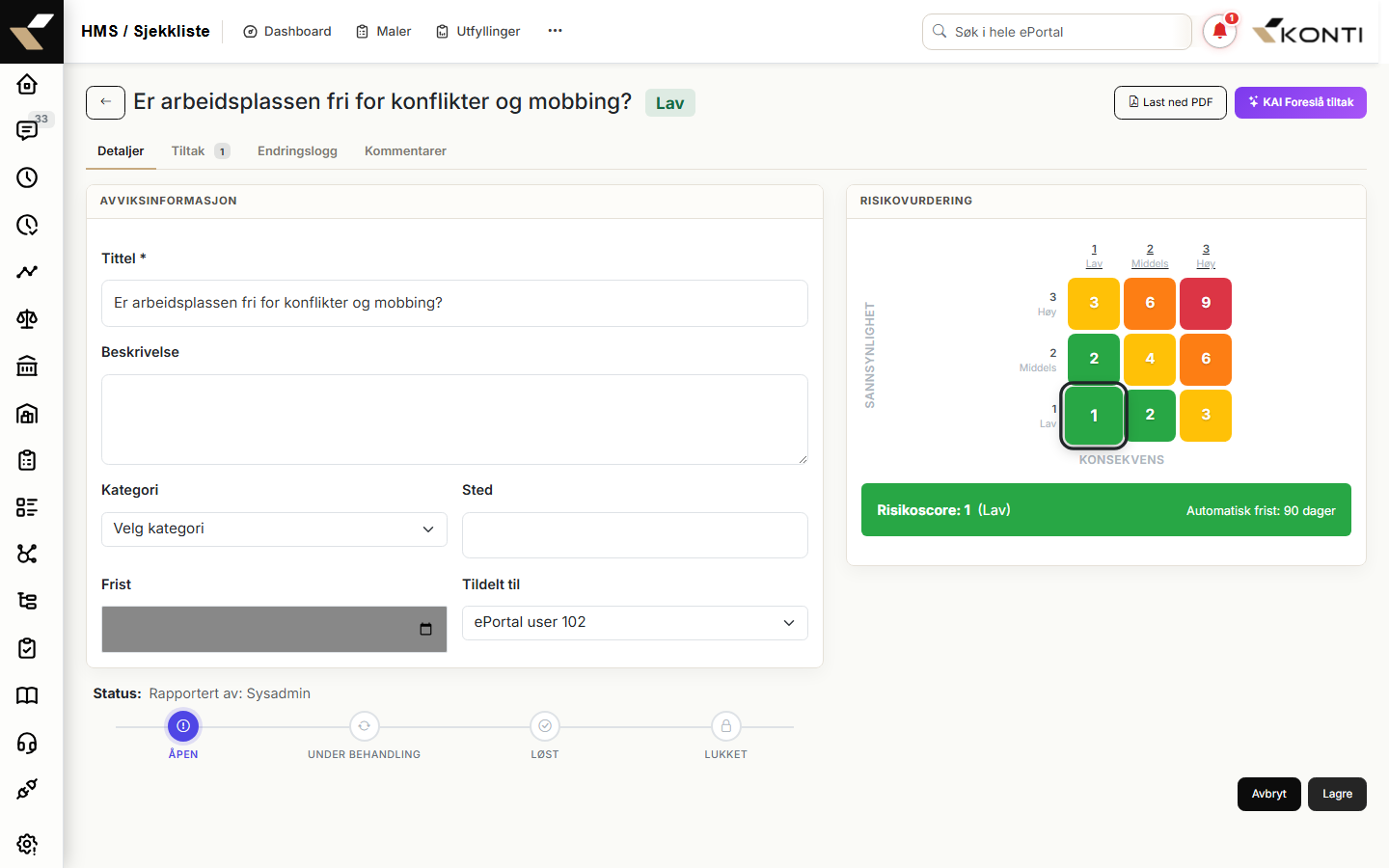
| Detaljer | Avviksskjema + status-stegviser + risikomatrise |
| Tiltak | Liste over korrigerende tiltak med opprett/rediger/fullfør/gjenåpne/slett |
| Endringslogg | Sporingslogg over feltendringer (felt, fra, til, hvem, når og eventuell begrunnelse) |
| Kommentarer | Tråd med fritekstkommentarer (maks 2000 tegn per kommentar) |
I tillegg har detaljheaderen to handlingsknapper: Last ned PDF (genererer en A4-rapport med nøkkelinformasjon, beskrivelse, løsningsnotater, lukkekommentar, tiltakstabell og endringslogg — deviation-detail.component.ts:893) og KAI Foreslå tiltak (vises kun hvis du har KAI-tilgang for sjekklistemodulen — deviation-detail.component.html:35).
Detaljer-fanen
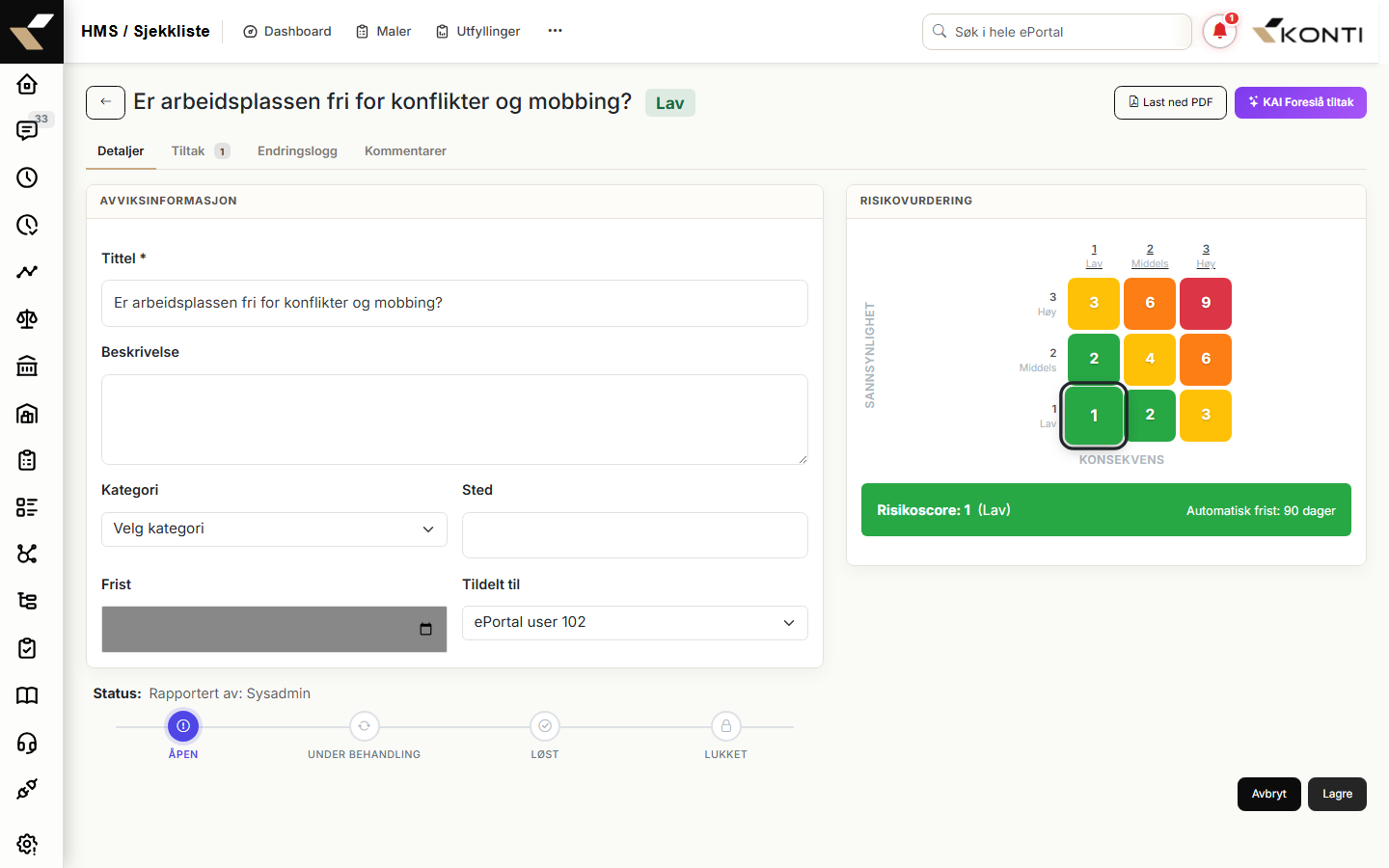
Skjemaet inneholder følgende felt (deviation-detail.component.ts:187):
| Felt | Type | Validering |
|---|---|---|
| Tittel | Tekst | Påkrevd |
| Beskrivelse | Flerlinjet tekstfelt (3 rader) | — |
| Kategori | Nedtrekk | — (vises bare hvis kategorier er satt opp i HMS-innstillingene) |
| Sted | Tekst | — |
| Frist | Dato | — (settes automatisk ut fra beregnet alvorlighetsgrad på nye avvik) |
| Tildelt til | Nedtrekk over brukere | — |
| Sannsynlighet | Risikomatrise-celle | Påkrevd, minst 1 |
| Konsekvens | Risikomatrise-celle | Påkrevd, minst 1 |
Risikomatrisen (3×3 eller 5×5 avhengig av innstillingen HMS.RiskMatrixSize) ligger til høyre — klikk en celle for å sette sannsynlighet + konsekvens samtidig (deviation-detail.component.ts:289). Hver gang du endrer sannsynlighet eller konsekvens, henter siden ny risikoscore, alvorlighetsgrad og farge fra systemet.
Begrunnelse ved risikoendring: Hvis du endrer sannsynlighet eller konsekvens på et eksisterende avvik, åpner det seg en modal som ber om en kort begrunnelse før lagring (deviation-detail.component.ts:302). Begrunnelsen havner i endringsloggen.
Status-stegviser og statusendring
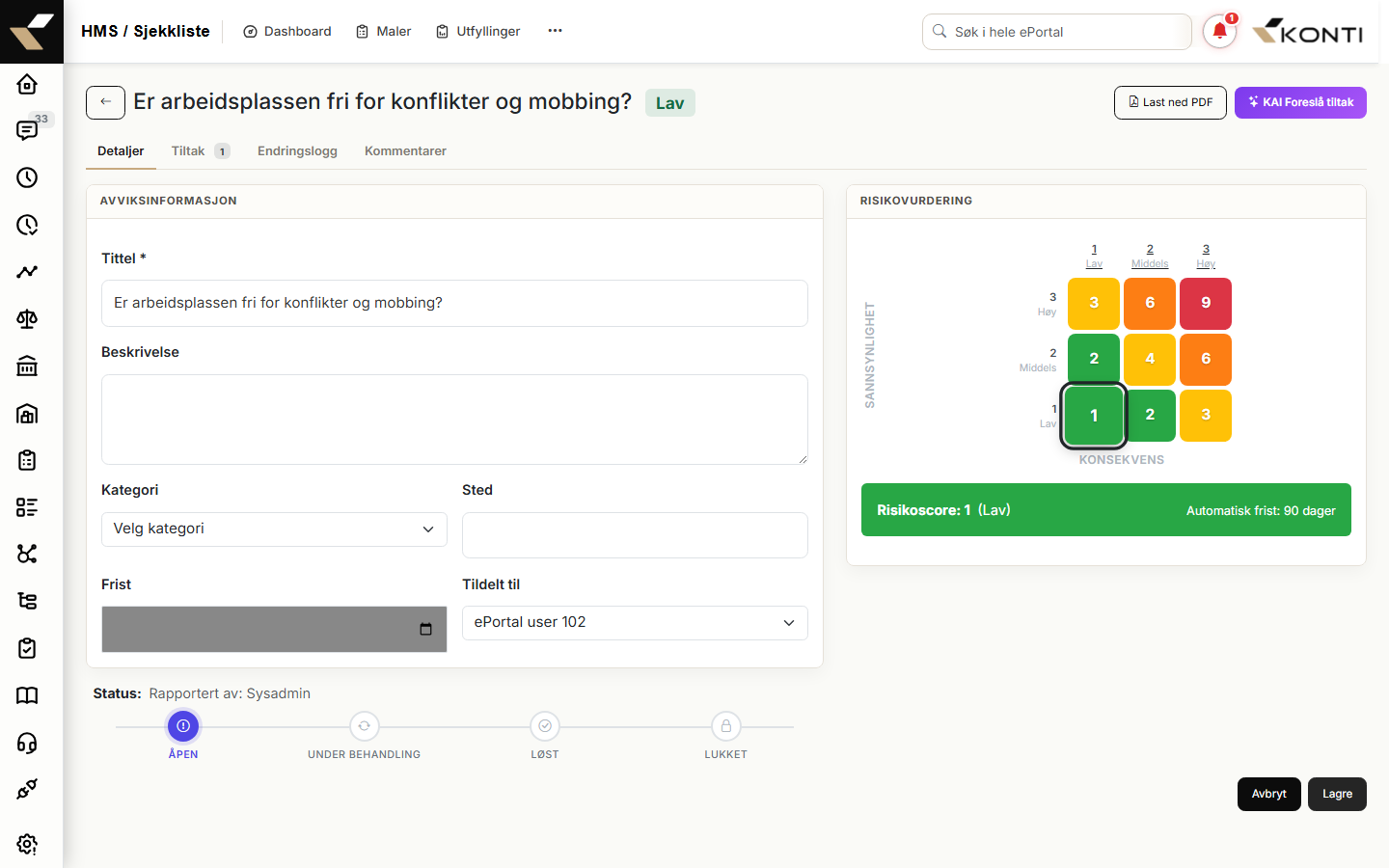
Under skjemaet ligger en horisontal stegviser med de fire statusene Åpen → Under behandling → Løst → Lukket (deviation-detail.component.ts:88). Du endrer status ved å klikke et steg:
- Åpen og Under behandling settes direkte uten ekstra dialog.
- Løst åpner en modal med valgfritt felt «Løsningsnotater».
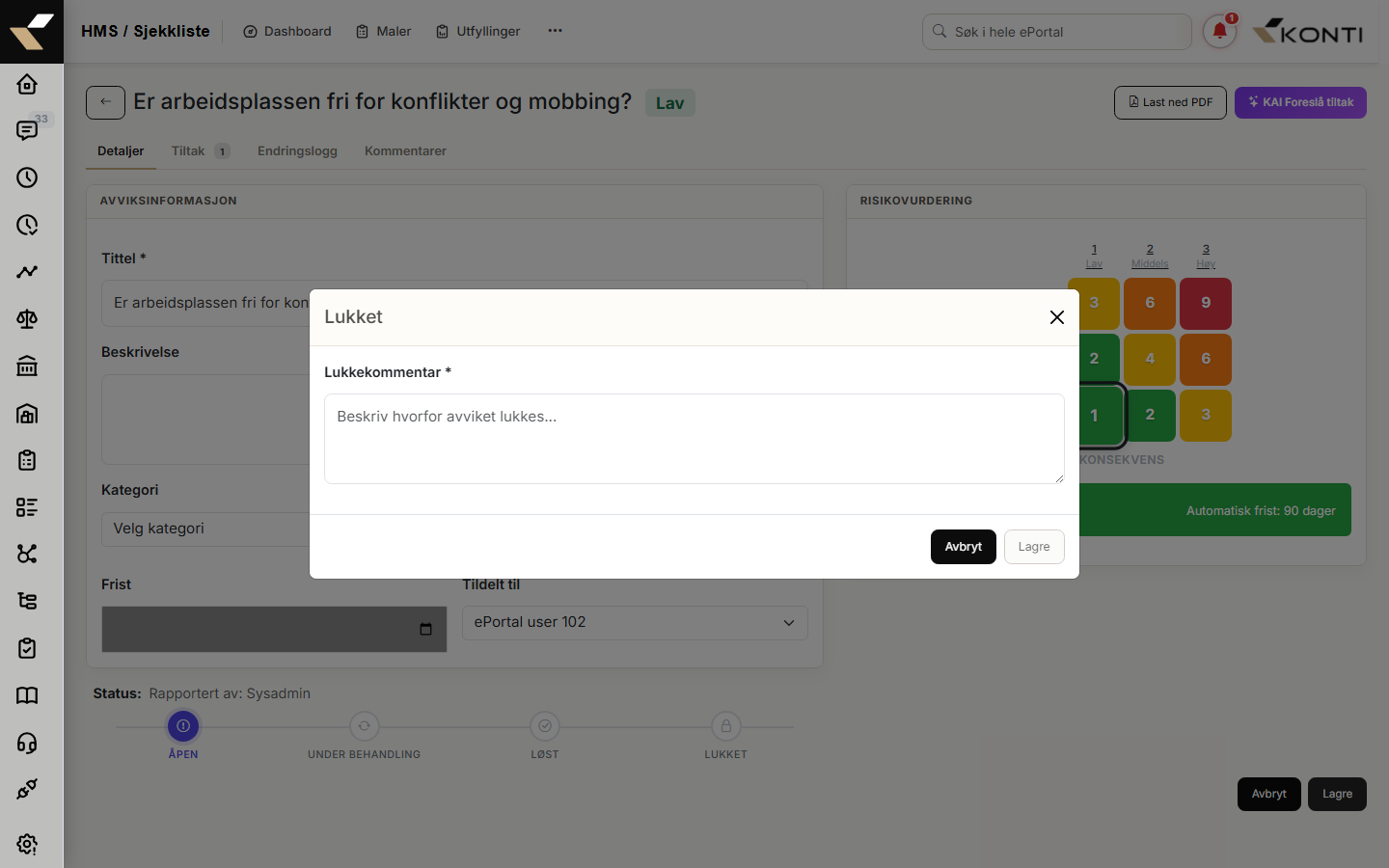
- Lukket åpner samme modal, men med en påkrevd «Lukkekommentar» (deviation-detail.component.html:436). Lagre-knappen er deaktivert til feltet er fylt ut.
Når et avvik har status Lukket, låses tiltakene: Legg til tiltak-knappen forsvinner, og du kan verken redigere, fullføre, gjenåpne eller slette tiltak (deviation-detail.component.ts:494).
Etter at avviket er løst eller lukket vises løsningsnotater (grønn alert) og lukkekommentar (blå alert med hvem som lukket og når) under skjemaet (deviation-detail.component.html:151-161).
Tiltak-fanen
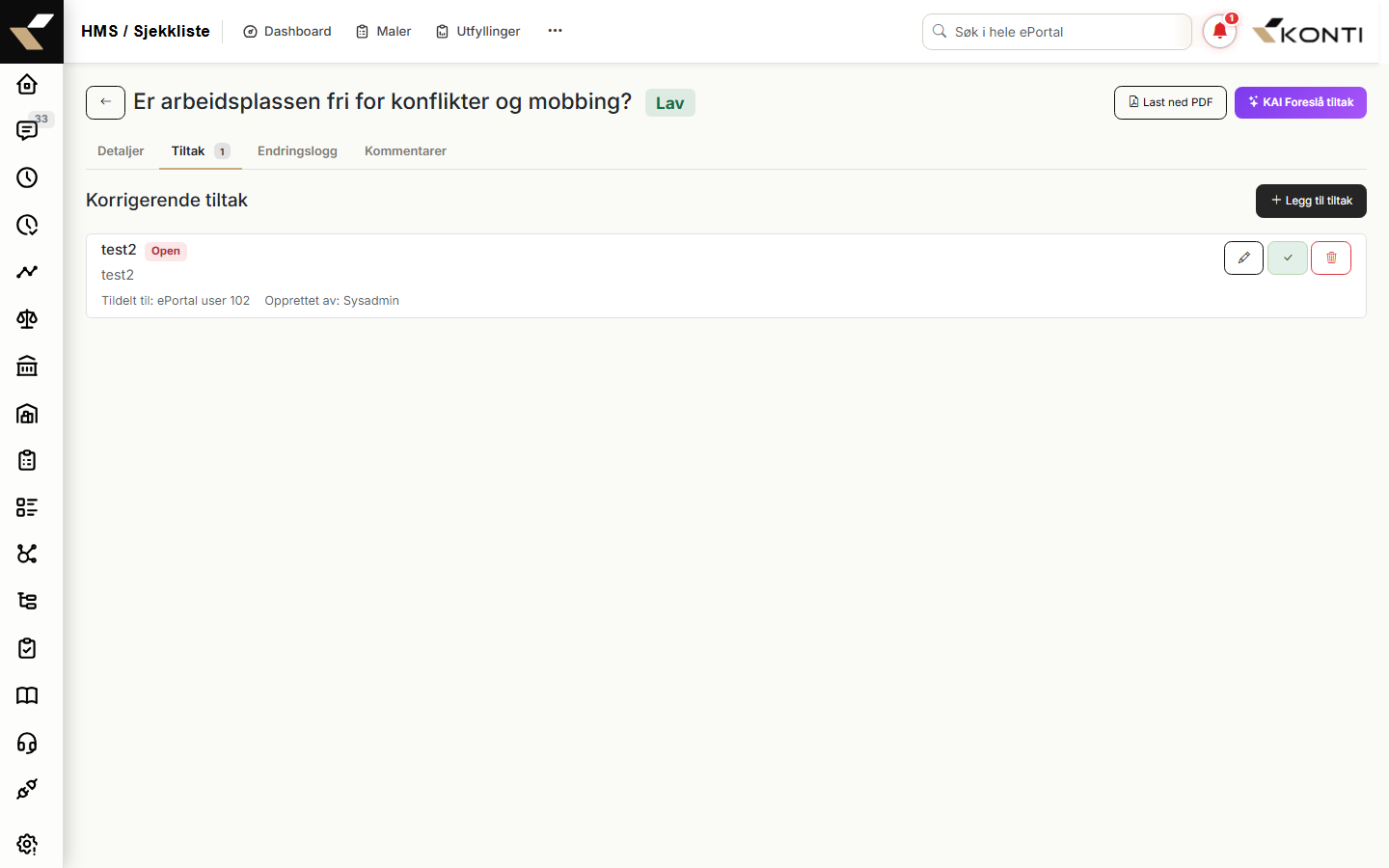
Listen viser ett kort per tiltak med tittel, statusbadge, beskrivelse, ansvarlig, frist og hvem som opprettet det. Tomtilstand: «Ingen tiltak ennå» (deviation-detail.component.html:217).
Legg til tiltak åpner en modal med disse feltene (deviation-detail.component.ts:200):
| Felt | Validering |
|---|---|
| Tiltakstittel | Påkrevd |
| Beskrivelse av tiltak | Valgfritt |
| Frist | Valgfritt (dato) |
| Tildelt til | Valgfritt (nedtrekk over brukere) |
Per tiltakskort har du:
- Rediger (blyantikon) — kun mulig når tiltaket ikke er fullført og avviket ikke er lukket
- Marker fullført (hakeikon) — setter tiltaket til Fullført
- Gjenåpne (pil-tilbake-ikon) — kun synlig på fullførte tiltak så lenge avviket ikke er lukket; setter tiltaket tilbake til Åpen
- Slett (søppelbøtteikon) — åpner en bekreftelsesdialog
Det finnes ingen separate felt for «Umiddelbart tiltak» eller «Rotårsak» på avviket — beskriv slikt i tittel/beskrivelse på selve tiltakene, eller i avvikets beskrivelse/kommentarer.
Endringslogg-fanen
Tidslinje over alle endringer på avviket: feltnavn, gammel verdi, ny verdi, hvem som endret det, tidspunkt, og eventuell begrunnelse (f.eks. fra risikoendringsdialogen) (deviation-detail.component.html:288). Tomtilstand: «Ingen endringer ennå».
Kommentarer-fanen
Kort i toppen for å skrive ny kommentar (maks 2000 tegn, sende-knappen er deaktivert når feltet er tomt), deretter liste over eksisterende kommentarer med forfatter, tidsstempel og slett-knapp (deviation-detail.component.html:314). Endrede kommentarer merkes med «(redigert)».
Slik gjør du — typisk oppfølging
- Gå til HMS → Avvik (
/checklist/deviations). Sorter eller filtrer kolonnene for å finne avviket — kritiske avvik har rød rad. - Klikk raden for å åpne detaljbildet. Sjekk beskrivelse, sted, kategori og risikoscore i Detaljer-fanen.
- Hvis risikoen er feilvurdert, klikk en annen celle i risikomatrisen. Trykk Lagre — fyll inn begrunnelse i risikoendringsmodalen og bekreft.
- Klikk steget Under behandling i statusstegviseren slik at melder ser at saken er aktiv.
- Bytt til Tiltak-fanen. Klikk Legg til tiltak og opprett ett kort per konkret handling. Sett ansvarlig og frist der det er aktuelt.
- Hvis du vil ha AI-forslag: klikk KAI Foreslå tiltak (kun synlig med KAI-tilgang), velg av forslagene som dukker opp, juster titler, og trykk «Legg til valgte».
- Etter hvert som tiltak gjennomføres, åpne hvert kort og klikk Marker fullført (grønt sjekkmerke).
- Når situasjonen er håndtert: klikk Løst i stegviseren, fyll evt. inn løsningsnotater, og lagre.
- Når alt er ferdig og dokumentert: klikk Lukket, skriv en obligatorisk lukkekommentar, og lagre. Avviket er nå skrivebeskyttet for nye tiltak.
- Trenger du en arkivversjon: bruk Last ned PDF i headeren for en A4-rapport med all metadata, tiltak og endringslogg.
Vanlige problemer
«Tittel er påkrevd» — kan ikke lagre
Tittel er eneste påkrevde felt i avviksskjemaet. Er feltet tomt, markeres det rødt og teksten «Tittel er påkrevd» vises under det (deviation-detail.component.html:89).
«Lukkekommentar er påkrevd» — modalen lar meg ikke lagre
Ved status Lukket må lukkekommentaren ha tekst — lagreknappen er deaktivert helt til du har skrevet noe (deviation-detail.component.html:447).
«Jeg får ikke endret eller slettet et tiltak»
Et tiltak kan bare redigeres, fullføres eller slettes når tiltaket ikke er fullført og avviket ikke er lukket. Er tiltaket fullført, gjenåpne det først. Er avviket lukket, må du først sette avviket tilbake til en åpen status — så lenge det er lukket, er også gjenåpne-knappen borte.
«Jeg ser ikke knappene for tiltak / sletting / nytt avvik»
Knappene styres av datatilgangen for HMS.Deviations. Mangler brukernivået ditt rett til å opprette, endre eller slette, skjules de tilhørende knappene. Kontakt administrator for å justere datatilgangen.
«Risikoendringen min loggføres ikke»
Du må trykke Lagre etter å ha valgt en ny matrisecelle. Risikoendring på et eksisterende avvik utløser en modal som krever begrunnelse — først etter at du bekrefter der, lagres endringen og endringsloggen oppdateres.
«KAI-knappen mangler»
Knappen vises kun hvis du har KAI-analysetilgang for sjekklistemodulen. Aktiver KAI-tilgang for HMS i KAI-administrasjonen.
«PDF-generering feiler»
Meldingen «Feil ved generering av PDF» betyr at PDF-verktøyet i nettleseren ikke ble lastet inn, eller at innholdet ikke lot seg omgjøre til PDF. Last siden på nytt og prøv igjen.
Relaterte sider
- Melde avvik — ansatte-perspektivet på samme komponent
- Fylle ut sjekkliste — der mange avvik oppstår i utgangspunktet
- Risikovurdering — gjentakende avvik bør lede til risikovurdering
- HMS-modulen — oversikt