Behandle arbeidsordre
Arbeidsordre-modulen viser én liste over alle arbeidsordrer du har tilgang til, og en detaljvisning per ordre der du redigerer felter, registrerer linjer/timer/dokumenter og styrer fakturastatus.
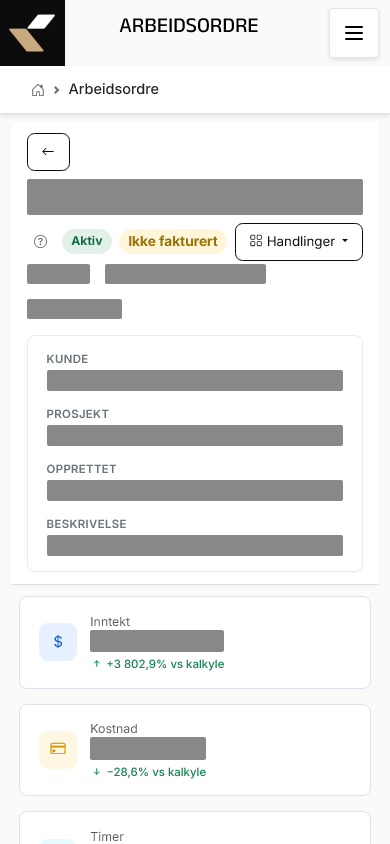
Mobil-vennlig: Listen og detaljvisningen er testet for felt-bruk. Hovedhandlinger i detaljvisningen ligger samlet i en handlingsmeny på mobil.
Tilgang
| Hvem | Hva trengs |
|---|---|
| Rolle | Bruker som har Arbeidsordre-modulen aktivert. Tilgangen kontrolleres når du åpner siden — det holder ikke å skrive inn adressen |
| Modul | Arbeidsordre — modulnummer 30 (se work-order-routing.module.ts) |
| Skrive-rettighet | Vis og Rediger er tilgjengelige for alle som ser listen. Opprett arbeidsordre vises bare når virksomheten ikke bruker et eksternt system som hovedkilde for arbeidsordre, og Slett vises bare på ordre som ikke kommer fra et eksternt system (work-order-list.component.html:31, 306) |
Hva finnes på siden
Arbeidsordre-modulen har tre sider (work-order-routing.module.ts:9-28):
| Side | Funksjon |
|---|---|
/work-order |
Liste over arbeidsordrer (fanene Aktive og Lukkede) |
/work-order/detail/:id |
Detaljvisning av én arbeidsordre |
/work-order/price-matrix |
Prismatrise (egen administrasjonsside) |
Det finnes ingen egen side for «mine arbeidsordrer» og ingen eget dashboard — du finner dine egne ordre ved å bruke Ansvarlig-filteret i listen.
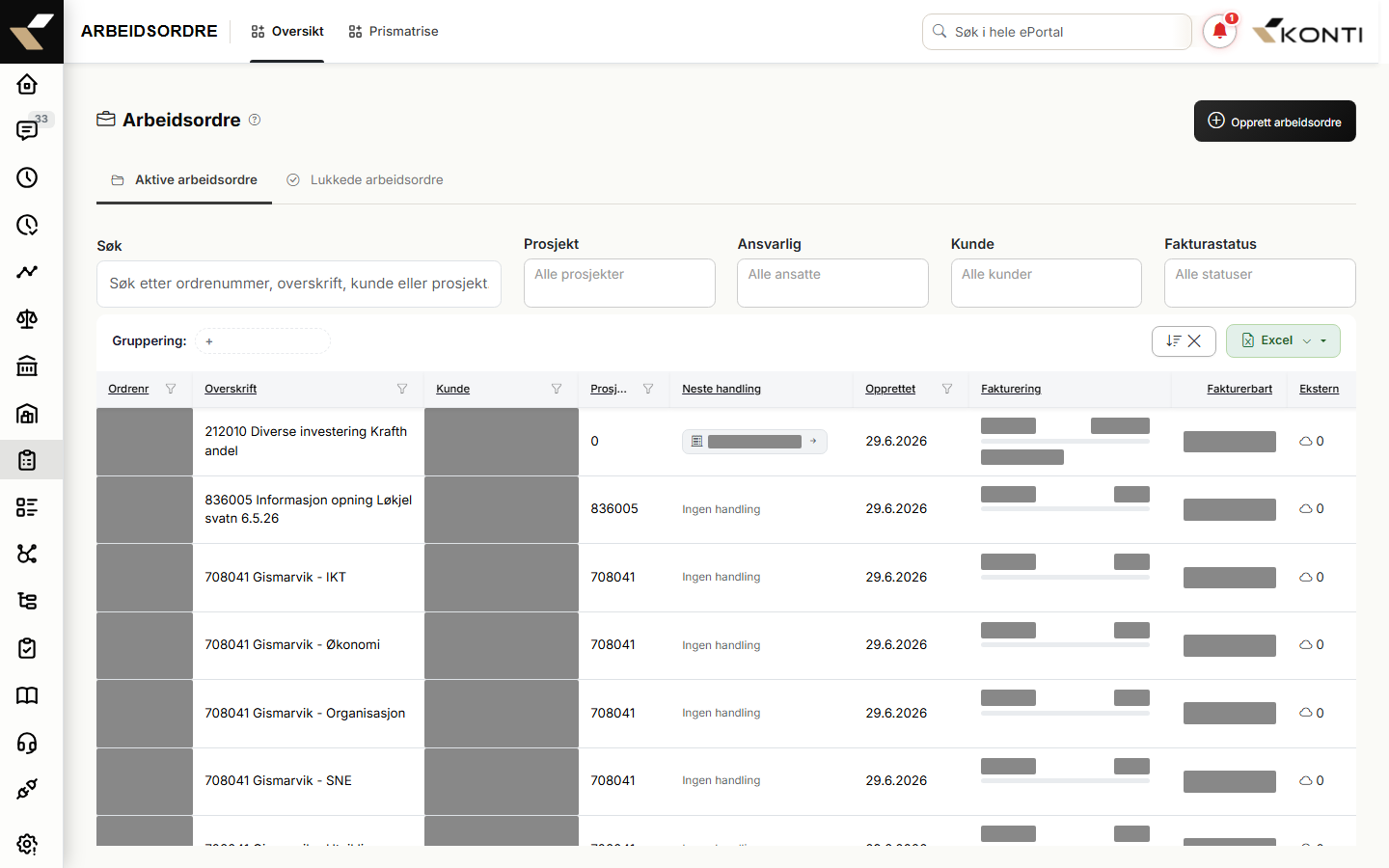
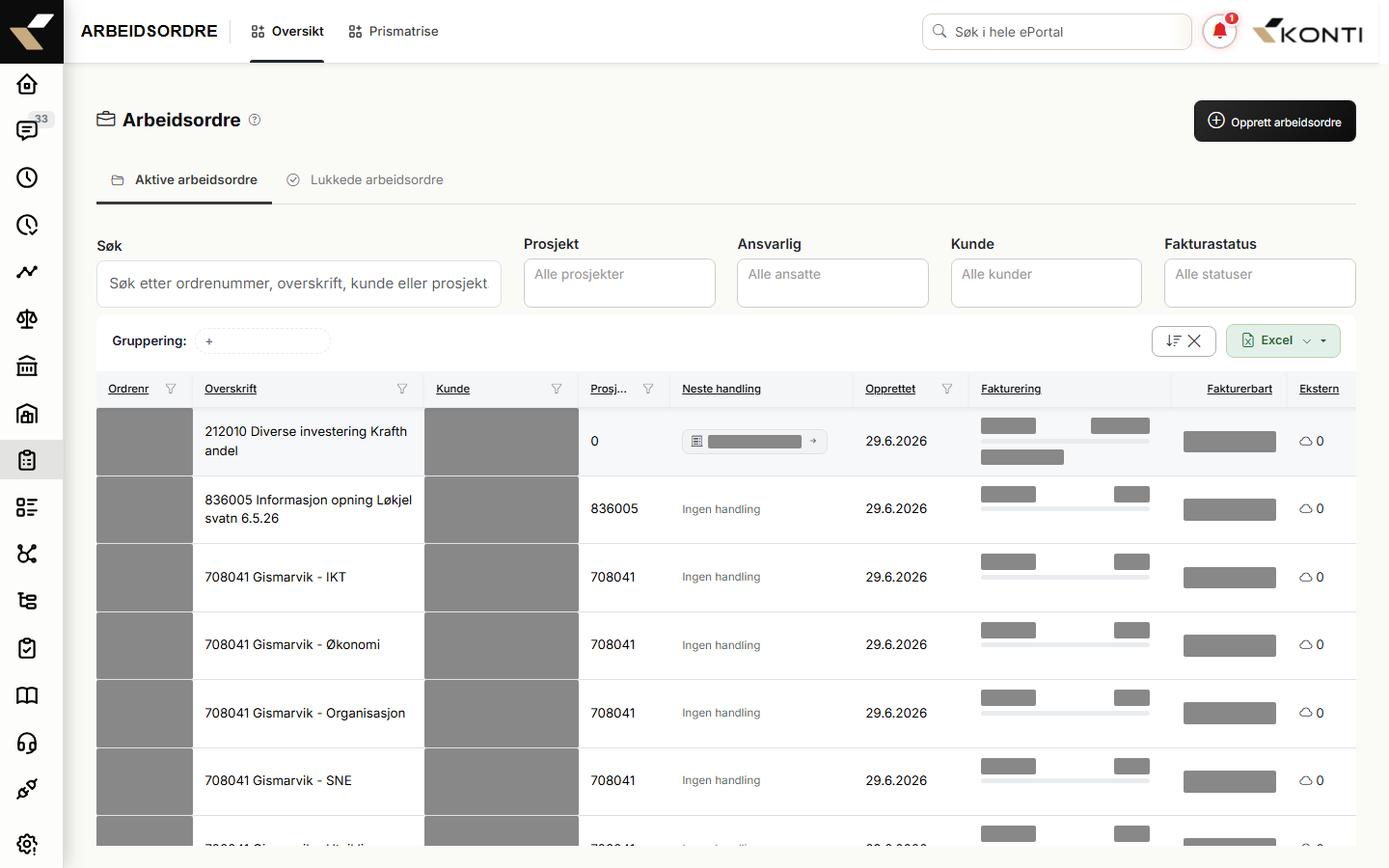
Liste-siden (/work-order)
Faner
To faner styrer hvilke ordrer som vises (work-order-list.component.html:38-55):
- Aktive arbeidsordre — ordre med status Aktiv
- Lukkede arbeidsordre — ordre med status Avsluttet
Filtre
| Filter | Type | Hva den filtrerer på |
|---|---|---|
| Søk | Fritekst, søker mens du skriver | Søker på tvers av ordrene |
| Prosjekt | Flervalg | Prosjektnummer på ordren |
| Ansvarlig | Flervalg | Ansattnummeret på ordren — bruk denne for å se «mine ordre» |
| Kunde | Flervalg, søker når du har skrevet minst to tegn | Kundenummer og kundenavn |
| Fakturastatus | Flervalg | Fakturastatusen på ordren. Filteret vises først når statuslista er hentet |
Filtervalgene huskes i nettleseren din til neste besøk (work-order-list.component.ts:15).
Handlinger i listen
- Opprett arbeidsordre — knapp øverst. Vises kun når virksomheten ikke bruker et eksternt system som hovedkilde for arbeidsordre (work-order-list.component.html:30-36).
- Vis (øye-ikon) — åpner detaljvisningen.
- Rediger (blyant-ikon) — åpner redigeringsdialogen.
- Slett (papirkurv) — vises kun på ordre som ikke kommer fra et eksternt system, og du må bekrefte i en egen dialog.
Opprett/rediger arbeidsordre (dialog)
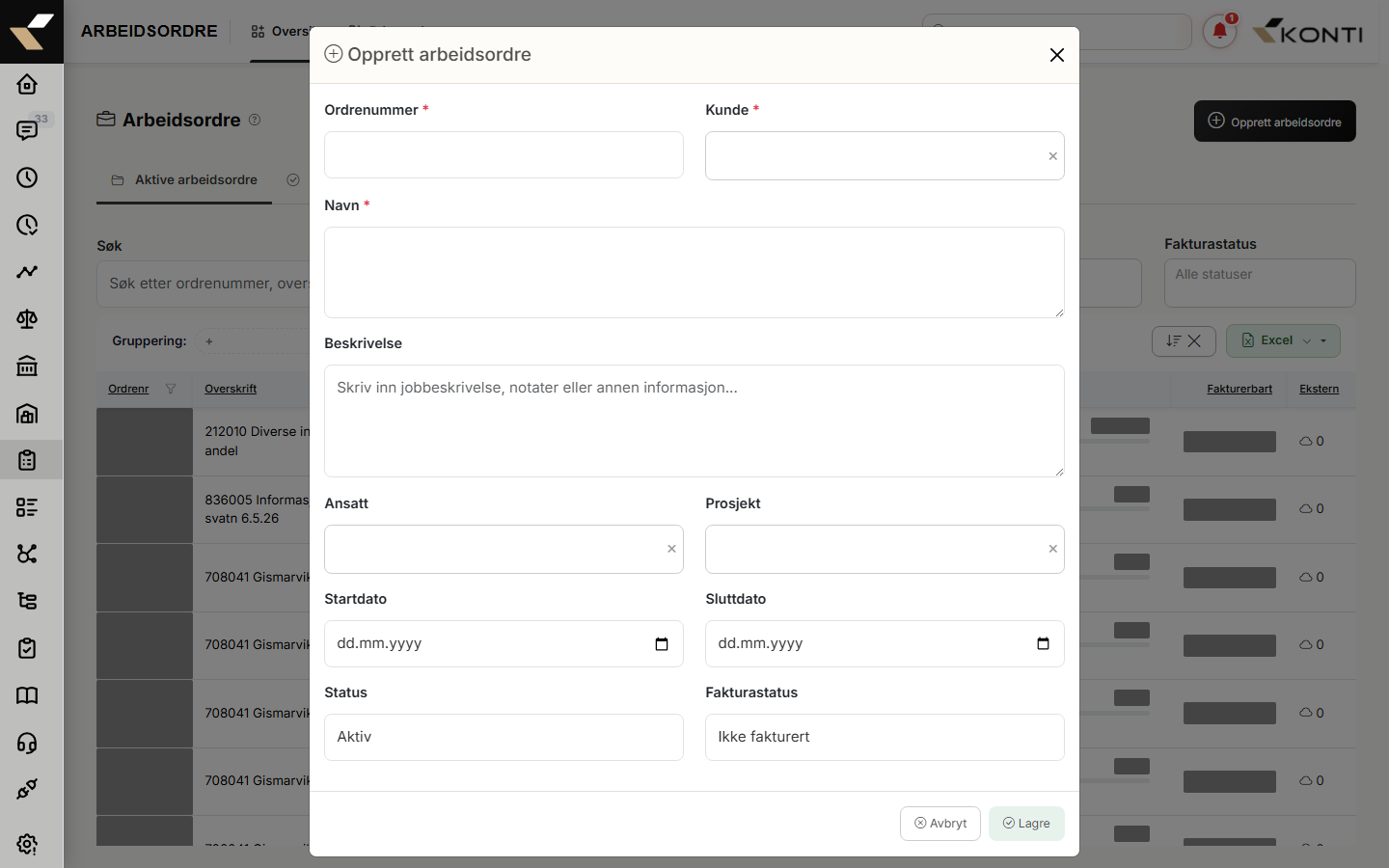
Den samme dialogen brukes både for «Opprett arbeidsordre» og «Rediger arbeidsordre» (work-order-list.component.html:397-627).
Felt og validering
| Felt | Påkrevd | Type / kilde |
|---|---|---|
| Ordrenummer | Ja | Fritekst — må fylles ut (work-order-list.component.ts:748) |
| Kunde | Ja | Kundesøk — begynn å skrive for å få treff |
| Navn / beskrivelse | Ja | Tekstområde |
| Notat / jobbeskrivelse | Nei | Tekstområde |
| Ansatt | Nei | Liste over ansatte |
| Prosjekt | Nei | Liste over prosjekter |
| Startdato | Nei | Datofelt |
| Sluttdato | Nei | Datofelt |
| Status | Nei | Aktiv (standard) eller Avsluttet |
| Fakturastatus | Nei | Ikke fakturert (standard), Klar, Pågår, Fakturert, Delvis eller Kansellert |
| Kundens referanse | Nei | Fritekst, maks 100 tegn |
| Vår referanse | Nei | Fritekst, maks 100 tegn |
| PO-nummer | Nei | Fritekst, maks 50 tegn (work-order-list.component.html:577-608) |
Status- og fakturastatusnavnene er de samme som du ser på badgene i listen (no.json:7910-7921).
Lagre-knappen er deaktivert så lenge et påkrevd felt mangler ([disabled]="workOrderForm?.invalid"). Prøver du likevel å lagre, vises meldingen «Skjemaet inneholder feil. Vennligst rett opp før lagring.».
Detaljvisningen (/work-order/detail/:id)
Toppen av siden
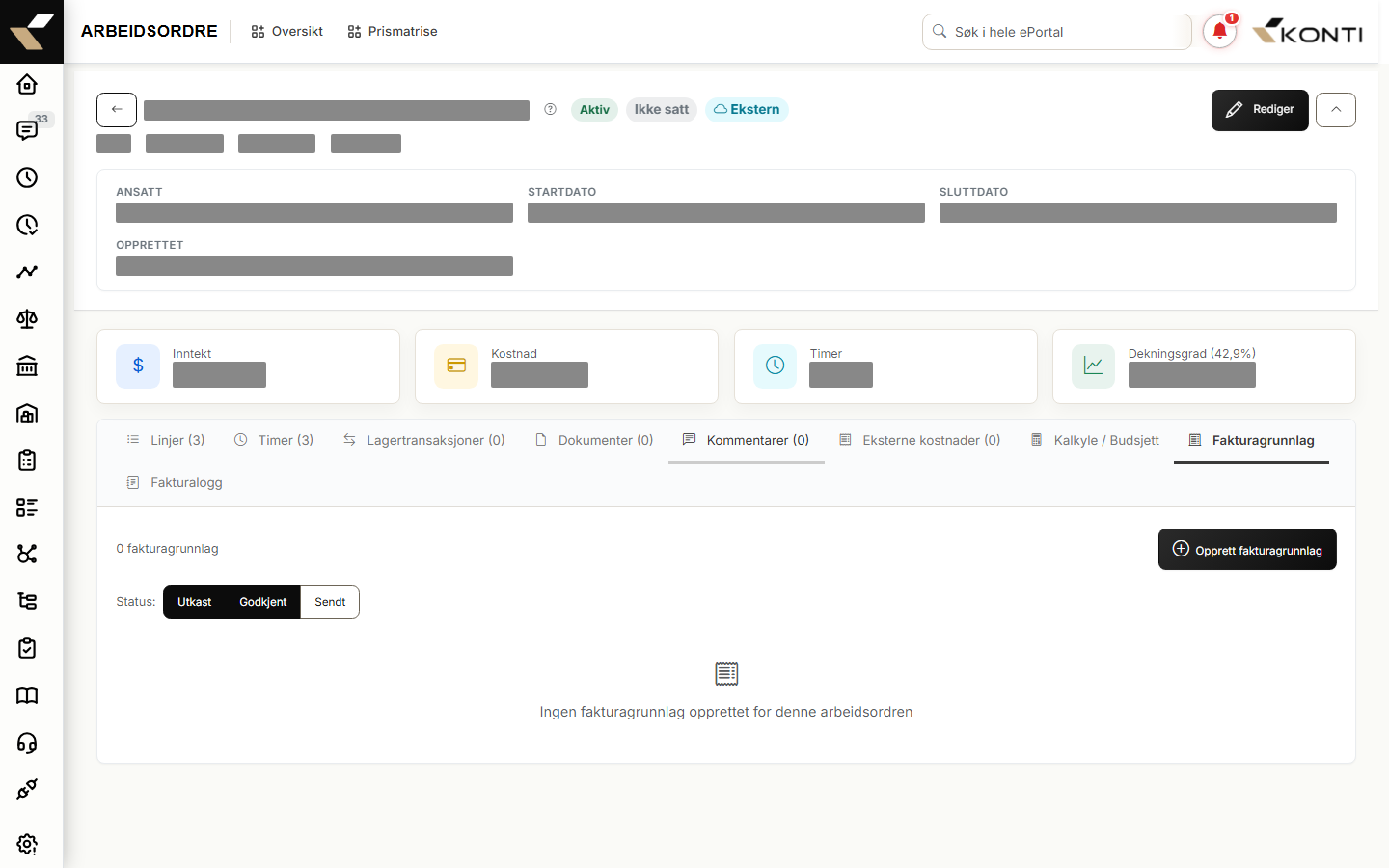
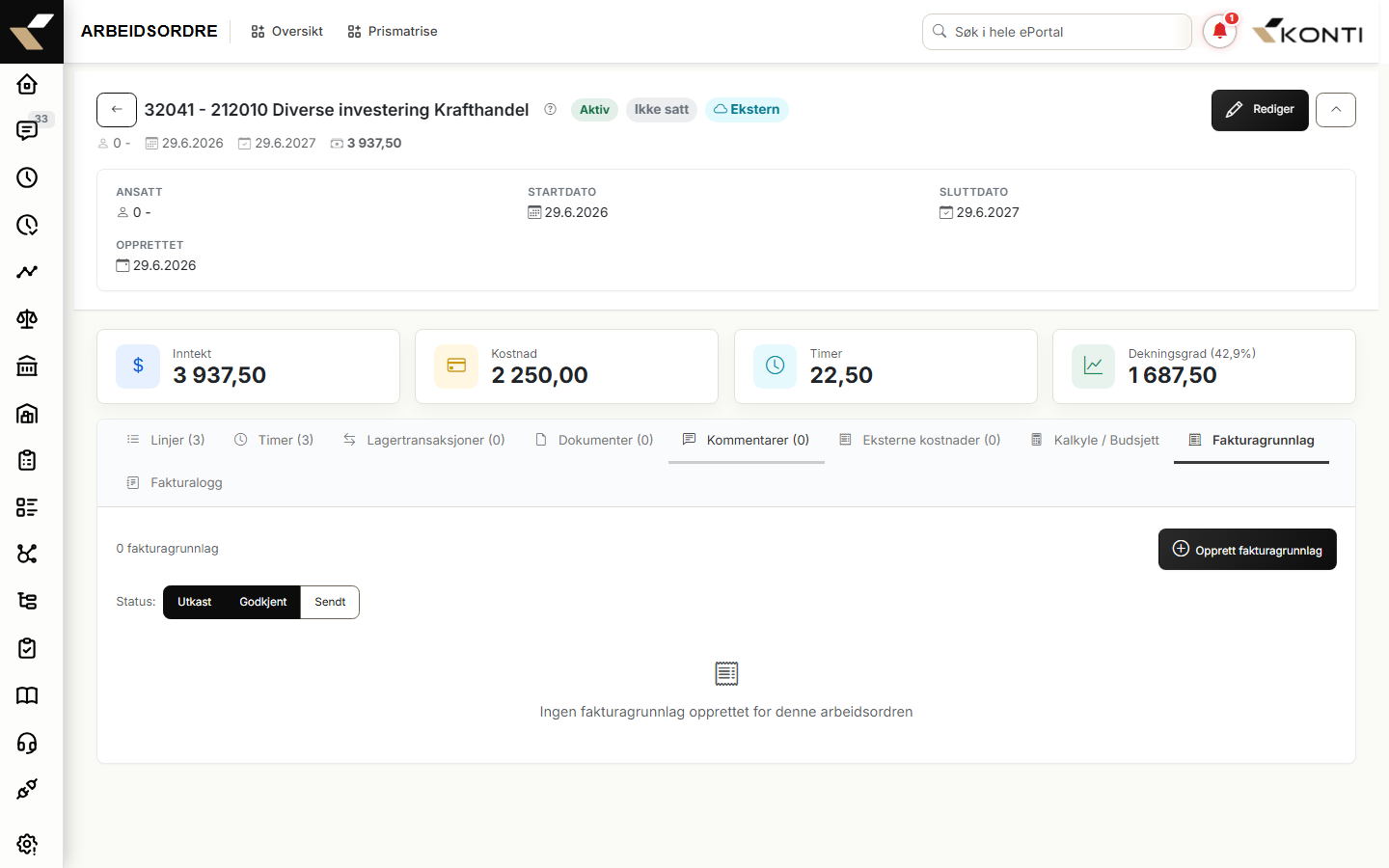
Toppfeltet viser ordrenummer og beskrivelse, en badge for ordrestatus og en for fakturastatus, og — hvis ordren kommer fra et eksternt system — en «Ekstern»-badge med skyikon (work-order-detail.component.html:9-22).
Handlingsmenyen i toppen følger «Responsiv handlingsmeny»-mønsteret:
- Mobil: én samlet meny med Rediger, Vis/skjul detaljer og — på ordre som ikke kommer fra et eksternt system — Slett.
- Desktop: Rediger som mørk primærknapp, et ikon for å skjule eller vise detaljene, og en meny bak de tre prikkene med Slett.
Slett vises kun på ordre som ikke kommer fra et eksternt system. Rediger er alltid tilgjengelig.
KPI-stripe
Fire KPI-kort viser ordrens nøkkeltall (work-order-detail.component.html:195-264):
- Inntekt
- Kostnad
- Timer
- Dekningsgrad — både i kroner og i prosent
Hvis det er lagt inn et budsjett (kalkyle), vises avvik mot budsjett under hver KPI-verdi.
Faner i detaljvisningen
Følgende faner er definert (work-order-detail.component.html:295-361):
| Fane | Innhold |
|---|---|
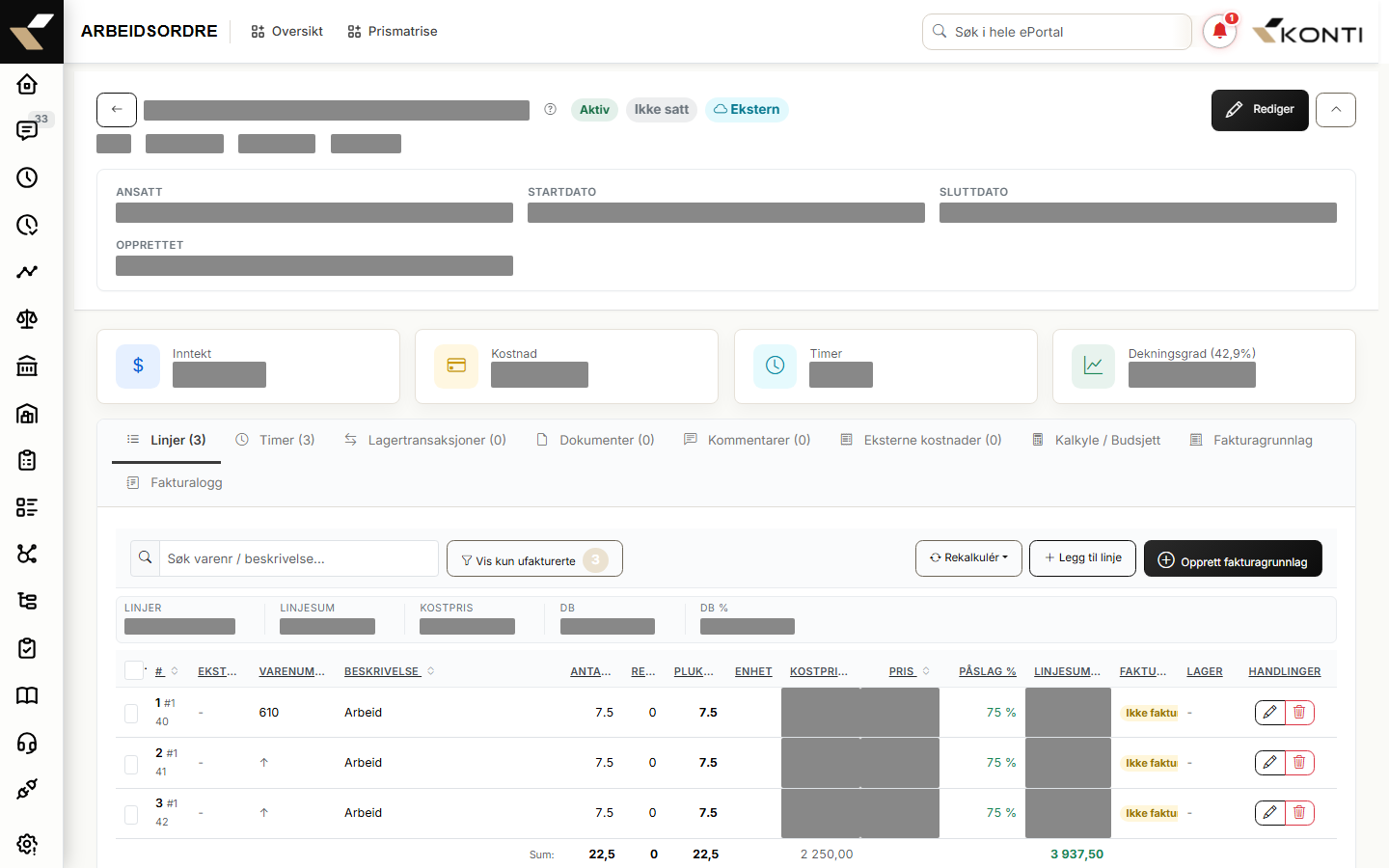
| Linjer | Material- og varelinjer på ordren — opprette, redigere, slette og sette fakturastatus per linje |
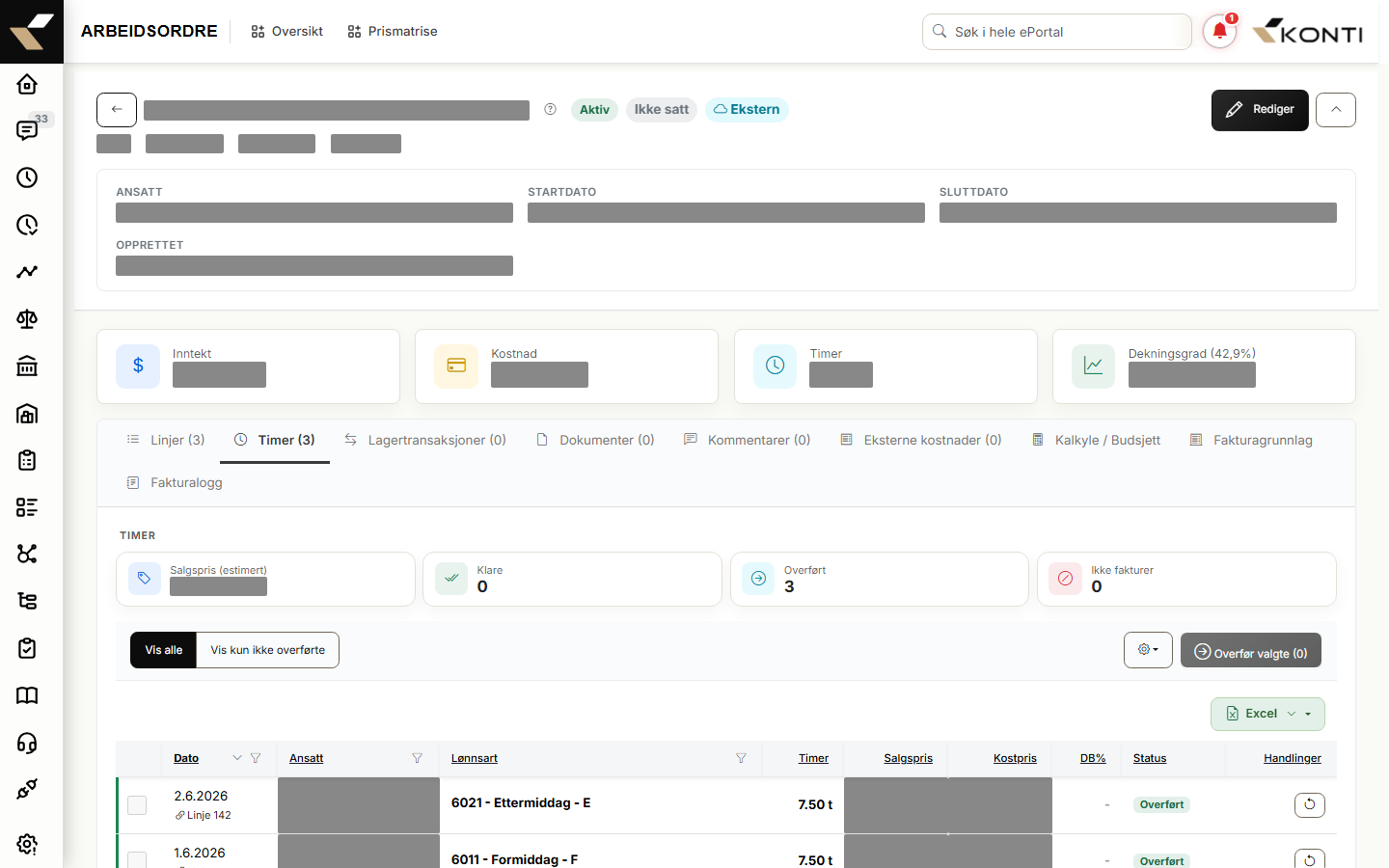
| Timer | Timeregistreringer mot ordren |
| Lagertransaksjoner | Plukk fra lager og andre lagerbevegelser |
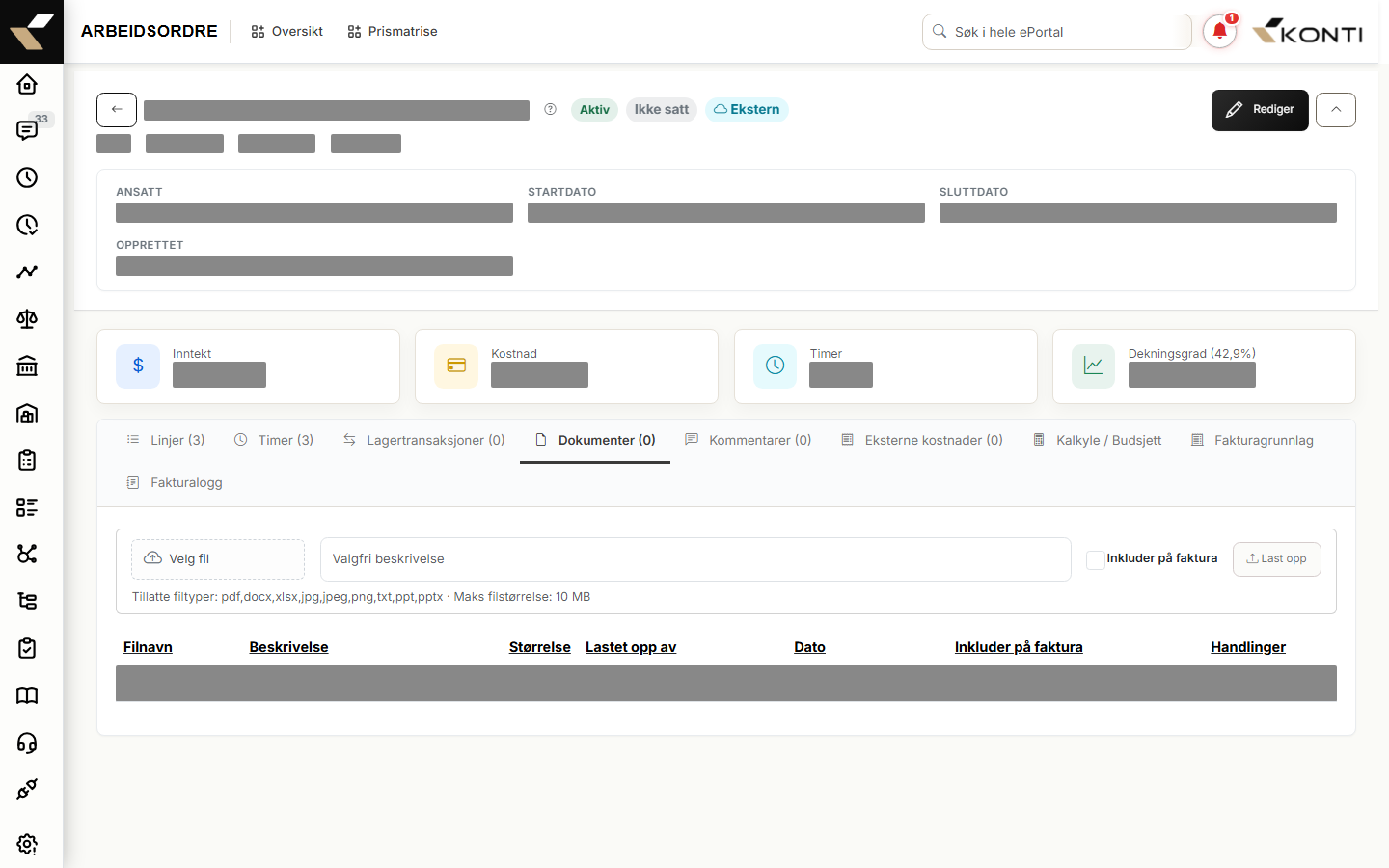
| Dokumenter | Filer og bilder lastet opp på ordren |
| Kommentarer | Kommentartråd på ordren |
| Eksterne kostnader | Kostnader fra eksterne kilder |
| Budsjett | Kalkyle |
| Fakturagrunnlag | Fakturagrunnlaget som er bygget fra ordren |
| Fakturalogg | Historikk over faktureringer |
Sette fakturastatus på linjer
Når én eller flere linjer er valgt i Linjer-fanen, dukker menyen Endre fakturastatus opp med tre valg (work-order-detail.component.html:400-409):
- Ikke fakturert
- Klar — setter linjen klar for fakturering
- Fakturert
Under en skillelinje ligger i tillegg Merk som Ikke fakturer og Fjern Ikke fakturer. Fakturastatusen for hele ordren endrer du i redigeringsdialogen beskrevet ovenfor.
Slik gjør du — opprette en arbeidsordre
- Gå til Arbeidsordre i hovedmenyen (
/work-order). - Klikk Opprett arbeidsordre øverst (knappen vises kun når virksomheten ikke bruker et eksternt system som hovedkilde for arbeidsordre).
- Fyll ut Ordrenummer, Kunde og Navn — disse er påkrevde.
- Fyll eventuelt ut Ansatt, Prosjekt, Start-/Sluttdato, Notat og Status.
- Klikk Lagre. Knappen er deaktivert til alle påkrevde felt er fylt ut.
Fakturastatus i dette skjemaet får først effekt når du redigerer en ordre som allerede finnes. Ved opprettelse blir verdien ikke lagret — sett fakturastatus etterpå ved å redigere ordren (work-order-list.component.ts:813-823).
Slik gjør du — registrere material og timer på en eksisterende ordre
- Åpne ordren fra listen (klikk raden eller bruk øye-ikonet).
- Velg fanen Linjer og klikk + Legg til linje for å føre vare-/materialforbruk. Bruk søk-knappen for å finne et varenummer; fyll inn antall, evt. justert pris/påslag, og lagre med Enter.
- Velg fanen Timer for å se og legge inn timer på ordren.
- Velg fanen Dokumenter for å laste opp bilder eller filer som hører til oppdraget.
Slik gjør du — sette en ordre klar til fakturering
- Åpne ordren og gå til fanen Linjer.
- Marker linjene som skal faktureres (avkrysningsboksen i venstre kolonne).
- Klikk Endre fakturastatus → Klar.
Alternativt, for å endre fakturastatus på hele ordren: klikk Rediger, sett feltet Fakturastatus til ønsket verdi og lagre.
Slik gjør du — lukke en ordre
- Åpne ordren og klikk Rediger.
- Sett Status til Avsluttet.
- Klikk Lagre. Ordren forsvinner fra fanen Aktive arbeidsordre og dukker opp under Lukkede arbeidsordre.
Vanlige problemer
«Jeg får feilmelding ved lagring av en ny arbeidsordre»
Skjemaet krever Ordrenummer, Kunde og Navn. Hvis et eller flere av dem mangler, vises meldingen «Skjemaet inneholder feil. Vennligst rett opp før lagring.». Sjekk at de tre påkrevde feltene er fylt ut.
«Jeg ser ikke knappen Opprett arbeidsordre»
Knappen skjules når virksomheten har slått på Bruk eksterne arbeidsordrer. Da opprettes arbeidsordrer i det eksterne systemet og synkroniseres inn i ePortal. Kontakt administrator hvis du er i tvil om hvordan virksomheten er satt opp.
«Jeg ser ikke Slett-knappen»
Slett vises bare på ordre som ikke kommer fra et eksternt system. Eksterne ordre eies av integrasjonen og kan ikke slettes fra ePortal-listen.
«Jeg finner ikke en ordre i listen»
- Sjekk at du står på riktig fane (Aktive vs. Lukkede).
- Tøm filtrene (Søk, Prosjekt, Ansvarlig, Kunde, Fakturastatus). Filtrene huskes mellom besøk.
- Du kan mangle datatilgang — kontakt administrator.
Relaterte sider
- Registrere timer — føre timer på arbeidsordre via timeregistrering
- Godkjenne timer — leders perspektiv på timer
- For ansatte
- For ledere og godkjennere