Lage sjekkliste-mal med KAI
KAI kan ta en kort beskrivelse i naturlig språk og foreslå en sjekkliste-mal med punkter, varianter (avkrysning, tekst, tall, dato, nedtrekk osv.) og obligatorisk-flagg. Du bruker den når du raskt vil etablere en ny mal uten å bygge hvert punkt for hånd.
Forventning vs. realitet: KAI er rask, men du har fortsatt ansvaret for at sjekklisten dekker det den skal — både faglig og juridisk. Behandle forslaget som et utkast, ikke en ferdig mal.
Best på desktop: Mal-redigering har mange felter og du skal sannsynligvis tilpasse forslaget. Bruk desktop.
Tilgang
| Hvem | Hva trengs |
|---|---|
| Modul | HMS / Sjekkliste (moduleId 35) — se checklist-routing.module.ts:34 |
| Datatilgang — maler | ObjectType = HMS.Templates med CanCreate = true (seedes som All i Migration_20260311170000.cs:26) |
| KAI-tilgang | ObjectType = KAI.Checklist med CanCreate = true (sjekkes i ChecklistAIController.cs:65) |
KAI-tilgang er fail-closed — seedet med CanView = 0, CanCreate = 0 i Migration_20260320110001.cs:20. Hvis KAI-knappen ikke vises i mal-listen, må administrator gi CanCreate på KAI.Checklist for ditt brukernivå under Innstillinger → Datatilgang (gruppe "KAI"). Se KAI-modulen — oversikt.
Forutsetninger
- Tenanten har aktiv KAI-lisens og prompten
KAI.Prompt.ChecklistDesigner(registrert i Migration_20260411100000.cs:299 og brukt i AIAssistantService.cs:1534) - Du vet hva sjekklisten skal dekke — utstyr, aktivitet eller rutine
- Det finnes ikke allerede en lik mal du kan duplisere fra mal-listen eller mal-katalogen
Tips om input-kvalitet: En beskrivelse på 1–3 setninger med konkrete punkter ("Sjekk X, Y og Z") gir best resultat. Lange essay-aktige beskrivelser uten struktur gir et utflytende forslag.
Slik gjør du
1. Åpne sjekkliste-mal-listen
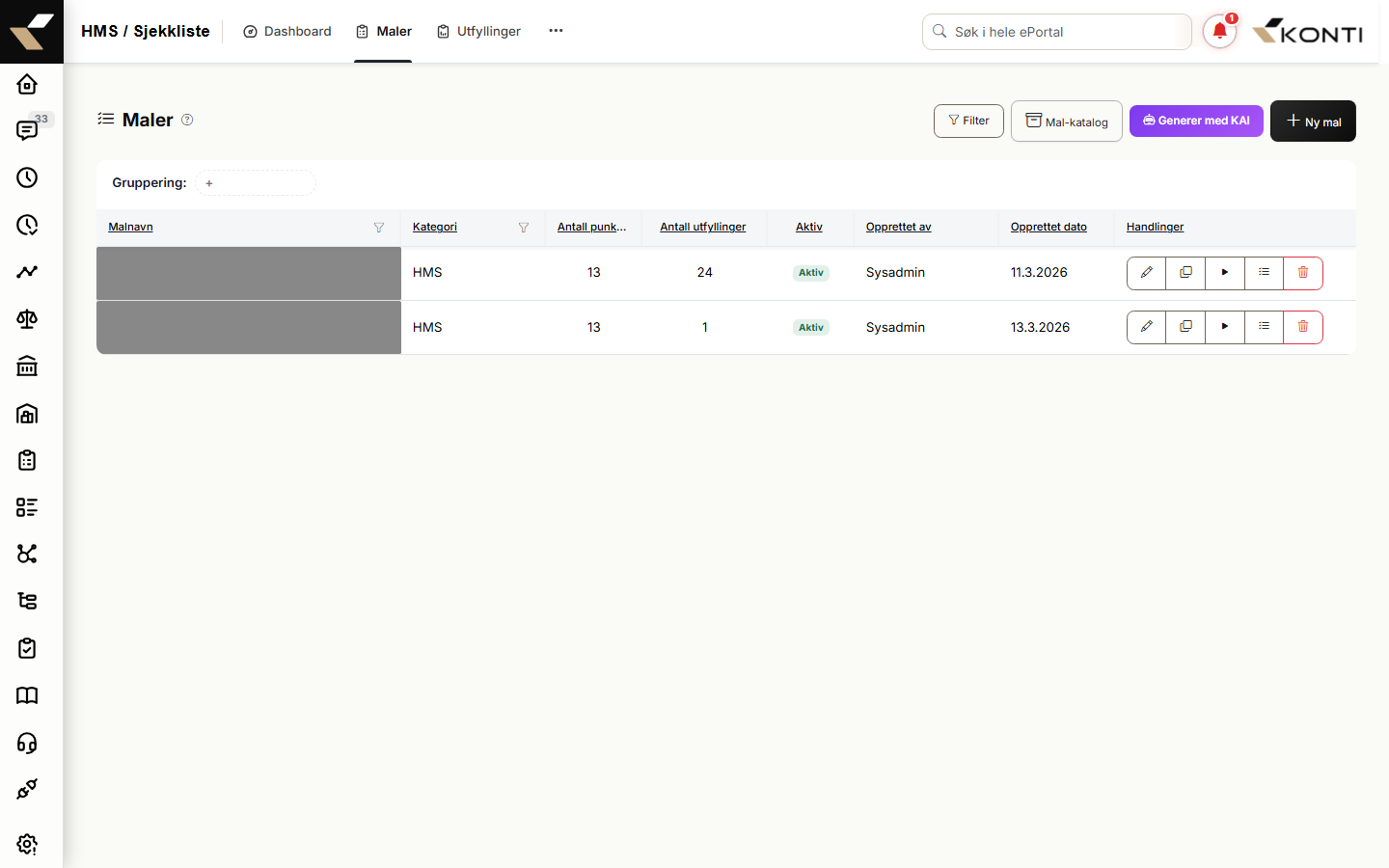
Gå til HMS → Sjekkliste-maler (URL: /checklist/templates). Header-knappene styres av tilganger og KAI-permissions (template-list.component.html:5-22):
- Filter (trakt-ikon) — viser/skjuler filter-panelet
- Mal-katalog (arkiv-ikon, hvis
HMS.Templates.CanCreate) — åpner mal-katalog-modal hvor du kan kopiere ferdige maler - Generer med KAI (robot-ikon, hvis
KAI.Checklist.CanCreateogHMS.Templates.CanCreate) — åpner KAI-generator-modal - Ny mal (pluss-ikon, hvis
HMS.Templates.CanCreate) — åpner mal-editor for manuell oppretting
Klikk Generer med KAI.
2. Beskriv sjekklisten i naturlig språk
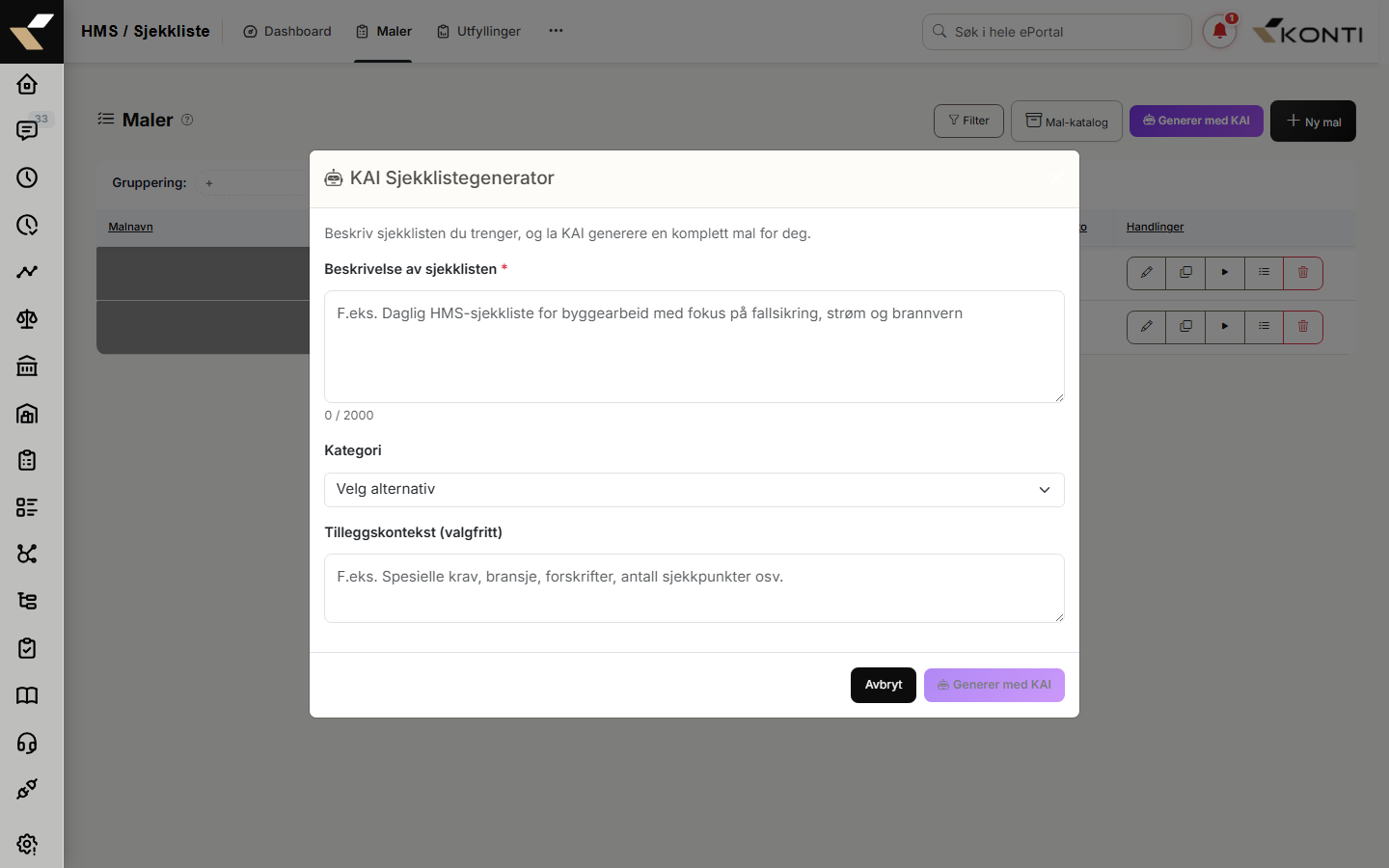
Modalen åpner i to trinn (kai-generator.component.html:13-51). I trinn 1 fyller du ut:
| Felt | Påkrevd | Maks lengde | Beskrivelse |
|---|---|---|---|
| Beskrivelse av sjekklisten | Ja | 2000 tegn | Fritekst — hva sjekklisten skal dekke |
| Kategori | Nei | — | Velg fra forhåndsdefinerte: HMS, Kvalitet, Vedlikehold, Sikkerhet, Miljø, Generelt (kai-generator.component.ts:33) |
| Tilleggskontekst (valgfritt) | Nei | 1000 tegn | F.eks. spesielle krav, bransje, forskrifter, antall sjekkpunkter |
Generer med KAI-knappen er disabled inntil Beskrivelse har innhold.
Eksempler på beskrivelser:
- "Ukentlig kontroll av førstehjelpsskap — innhold, holdbarhet, plassering"
- "Sikkerhetsgjennomgang før arbeid i høyden, inkludert fallsikring, stillas, sikring av området under og verneutstyr"
- "Daglig sjekk av elektrisk kjøretøy — batteri, dekk, bremser, lys og lader"
3. Generer forslag
Klikk Generer med KAI. KAI bruker prompten KAI.Prompt.ChecklistDesigner (AIAssistantService.cs:1534) og kallet har 60 sekunders timeout (kai-generator.component.ts:63). Modalen viser en spinner med teksten "KAI genererer sjekkliste...".
Hva KAI ikke gjør: KAI verifiserer ikke at sjekklisten oppfyller spesifikke lovkrav (Arbeidstilsynet, forskrifter). Du har ansvaret for at innholdet er juridisk dekkende.
4. Gjennomgå forslaget
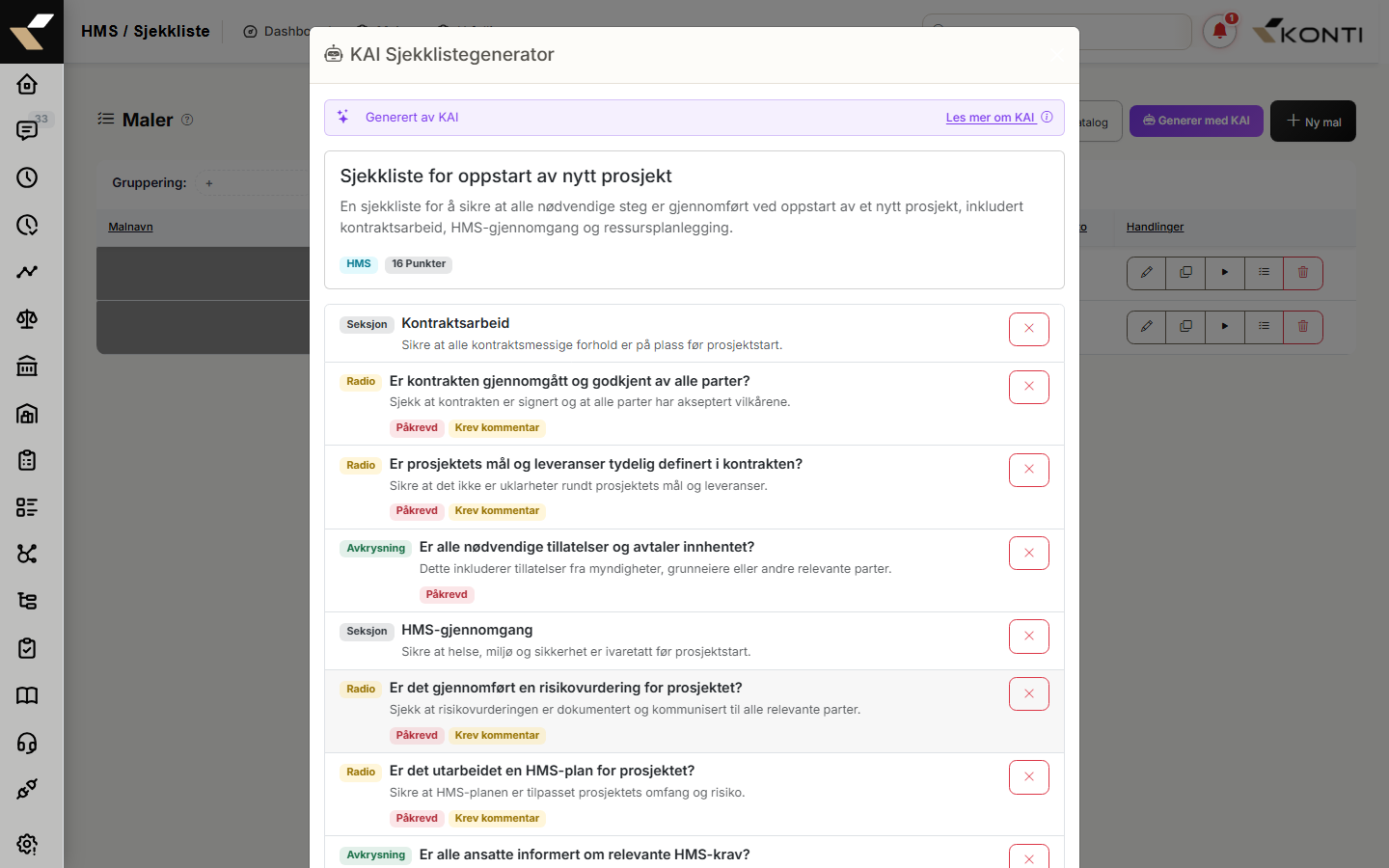
KAI viser malen i forhåndsvisning (kai-generator.component.html:62-116):
- Mal-navn, beskrivelse og kategori (badge)
- Antall sjekkpunkter (badge)
- En liste av punkter, hvor hvert punkt viser:
- Type —
Section,Checkbox,Text,Number,Date,DropdownellerRadio - Tekst (
itemLabel) og eventuell beskrivelse - Badges for
ObligatoriskogKommentar påkrevdder KAI har satt det
For hvert punkt kan du klikke kryss-ikonet for å fjerne det fra forslaget (kai-generator.component.ts:89-93). Antall tokens KAI brukte vises nederst hvis tilgjengelig.
5. Lagre eller åpne i editor
Nederst i forhåndsvisningen har du tre valg (kai-generator.component.html:132-144):
- Tilbake — gå tilbake til trinn 1 og endre input
- Rediger i editor — lukker modalen og åpner
/checklist/templates/newmed KAI-utkastet lastet inn, slik at du kan tilpasse alle feltene (anbefalt for finjustering) - Lagre mal — kaller endepunktet
generate-and-save(ChecklistAIController.cs:127) som genererer på nytt og lagrer som ny mal. Malen opprettes medIsPublic = true(ChecklistAIController.cs:156) og åpnes automatisk i mal-editor for videre redigering. Knappen er disabled hvis forslaget ikke har noen punkter igjen.
Merk: "Lagre mal"-knappen kaller
generate-and-savesom genererer på nytt fra samme beskrivelse — eventuelle punkter du fjernet i forhåndsvisningen blir derfor IKKE bevart i lagret mal. Vil du beholde redigeringer fra forhåndsvisningen, bruk Rediger i editor.
6. Tilpass og publiser i mal-editor
Etter lagring lander du i mal-editoren (/checklist/templates/:id). Der kan du redigere navn, beskrivelse, kategori, Offentlig-flagg, og endre/legge til/fjerne punkter. Det er ingen separat "Publiser"-handling — malen er tilgjengelig så fort den er lagret med IsActive = 1.
Resultat
Etter lagring:
- Malen vises i HMS → Sjekkliste-maler med status badge
Aktiv(template-list.component.html:55-59) - Toast: "KAI-generert mal er lagret"
- Du blir automatisk navigert til mal-editoren for malen
- Brukere med
HMS.Executions.CanCreatekan starte utfylling fra Play-ikon på rad i mal-listen
Vanlige problemer
"Generer med KAI"-knappen vises ikke
Årsak: Brukeren mangler KAI.Checklist.CanCreate (fail-closed default) eller HMS.Templates.CanCreate. Knappen er betinget på begge (template-list.component.html:16).
Løsning: En administrator må sette CanCreate = 1 på KAI.Checklist for brukerens nivå under Innstillinger → Datatilgang → KAI. Sjekk også at HMS.Templates har CanCreate = 1.
"Generer med KAI"-knappen er disabled i modalen
Årsak: Beskrivelses-feltet er tomt. Knappen er disabled så lenge description.trim() er tom (kai-generator.component.html:126).
Løsning: Skriv minst noen ord i Beskrivelse-feltet.
Toast: "Feil ved generering av sjekkliste med KAI"
Mulige årsaker:
- KAI-kallet tok over 60 sekunder (timeout) (kai-generator.component.ts:63)
- Backend returnerte feil — tenanten mangler aktiv KAI-konfigurasjon, eller prompten
KAI.Prompt.ChecklistDesignerer ikke konfigurert - Brukeren mistet
KAI.Checklist.CanCreatemellom modal-åpning og generering — da returnerer backend "Du har ikke tilgang til KAI sjekkliste-generering." (ChecklistAIController.cs:95)
Løsning: Kontakt en med sysadmin-tilgang. Se KAI-innstillinger.
Toast: "Feil ved lagring av KAI-generert mal"
Årsak: generate-and-save-kallet feilet — kan skyldes timeout (90 sekunder) eller backend-feil under lagring.
Løsning: Prøv Rediger i editor i stedet — det lar deg lagre manuelt fra mal-editoren med kontroll over alle felt.
"Punktene jeg fjernet i forhåndsvisning kom tilbake i lagret mal"
Årsak: Lagre mal-knappen kaller generate-and-save som genererer KAI-forslaget på nytt fra samme beskrivelse. Fjerning av punkter i forhåndsvisningen påvirker kun visningen, ikke den lagrede malen.
Løsning: Bruk Rediger i editor for å lagre den faktiske listen du så i forhåndsvisning, eller slett uønskede punkter i mal-editoren etter lagring.
"Jeg vil utvide en eksisterende mal med KAI"
Realitet: Mal-editoren har ingen KAI-knapp. KAI-generering er kun tilgjengelig fra mal-listen og oppretter alltid en ny mal.
Løsning: Generer en ny KAI-mal med ønsket fokus, åpne den i editor, og kopiér/lim de relevante punktene over til den eksisterende malen for hånd.
Konsekvenser for andre
- Ansatte med
HMS.Executions.CanCreateser den nye malen i mal-listen og kan starte utfyllinger via Play-ikonet - HMS-koordinator får oversikt over utfylte sjekklister med malen via HMS → Utfyllinger
- Den lagrede malen har
IsPublic = truesom standard — kontroller dette i mal-editor hvis den skal være privat
Reversibel med forbehold: Malen kan endres eller deaktiveres, men allerede startede utfyllinger beholder strukturen de ble opprettet med.