Godkjenne timer
Som leder eller godkjenner kontrollerer du timene de ansatte har registrert, og godkjenner dem for videre behandling. Godkjenning skjer i to trinn i ePortal:
- Sjekk timer (
/approval/check-hours) — du kontrollerer og godkjenner timene per ansatt og linje. Her gjøres selve kontrollarbeidet: rette, slette, kommentere og markere timer som «kontrollert» eller «godkjent». - Samlet godkjenning (
/approval/overall-approval) — periodevis sluttgodkjenning. Når kontrollarbeidet er gjort, bekrefter du hele perioden for valgte ansatte i én operasjon.
«Aktivering timer» (
/approval/timer-aktivering) i menyen er ikke timegodkjenning — det er bilagsaktivering mot NXT-regnskap. Se «Aktivering av timer til regnskap» (egen side) hvis du leter etter den.Mobil-vennlig: Sjekk timer fungerer på mobil med en egen sammenslått radvisning. Samlet godkjenning fungerer også på mobil.
Tilgang
| Hvem | Hva trengs |
|---|---|
| Rolle | Bruker med tilgang til Godkjenning-modulen |
| Modul | Godkjenning (moduleId: 18, sjekkes på alle ruter under /approval/*) (approval-routing.module.ts:16) |
| Effekt på hvem | De ansatte du er satt opp som godkjenner for, i valgt periode |
Periodevis sluttgodkjenning (Overordnet godkjenning-valget og Samlet godkjenning-siden) krever i tillegg at du har rettighet til sluttgodkjenning. Rettigheten settes av administrator, og styrer om valget i det hele tatt vises for deg (check-hours.component.html:439, overall-approval.component.html:103).
Slik åpner du godkjenning
I sidemenyen ligger godkjenningsrutene under gruppen «Godkjenning — Timer» (approval.menu.ts:12):
- Sjekk timer —
/approval/check-hours - Oversikt —
/approval/overview - Samlet godkjenning —
/approval/overall-approval - Arbeidstidskontroll —
/approval/working-time-compliance
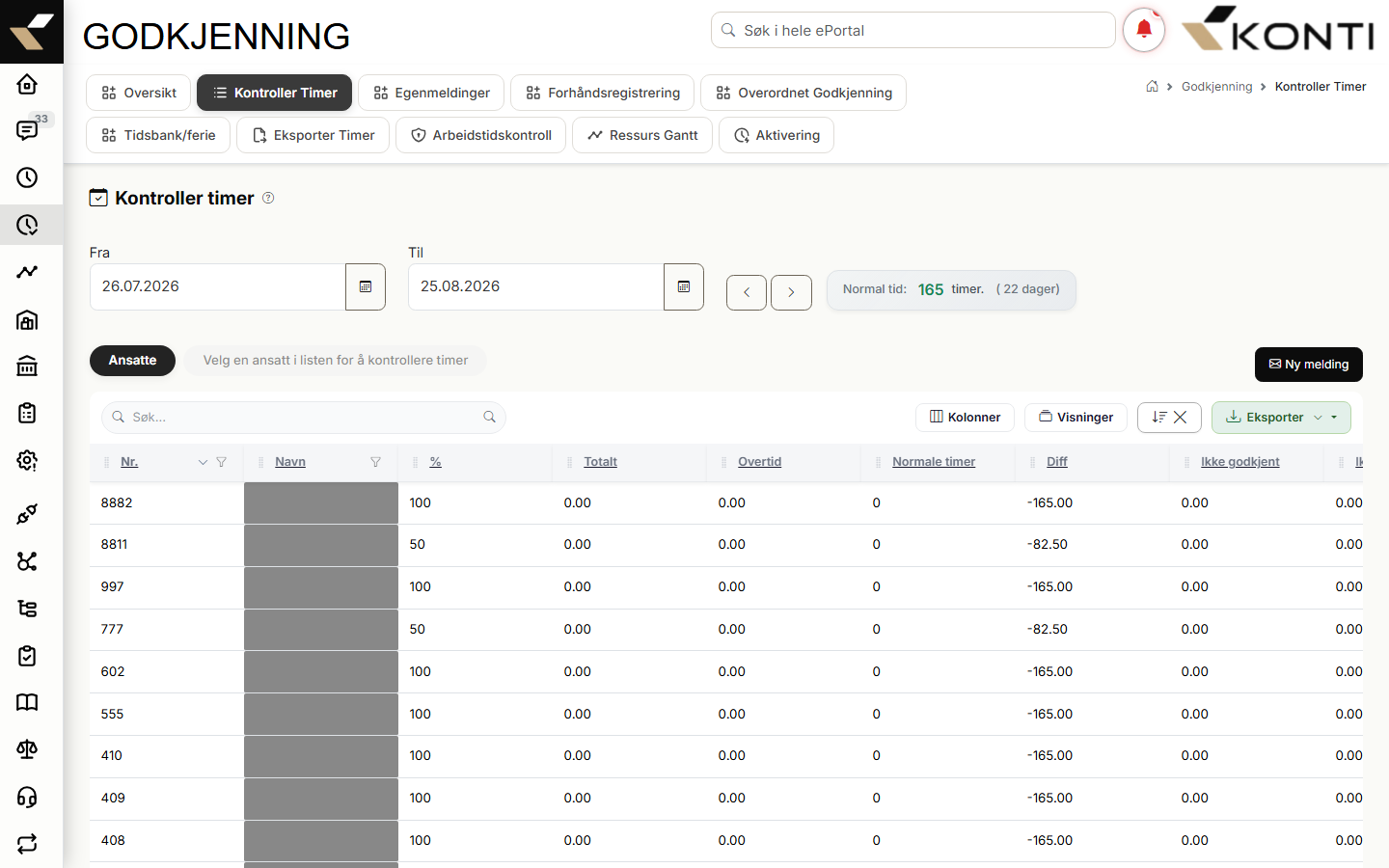
Selve siden bak Sjekk timer har overskriften «Kontroller timer», og siden bak Samlet godkjenning har overskriften «Overordnet godkjenning».
Sjekk timer — kontroller og godkjenn per ansatt
Rute: /approval/check-hours → komponent CheckHoursComponent (check-hours.component.ts).
Velg ansatt og periode
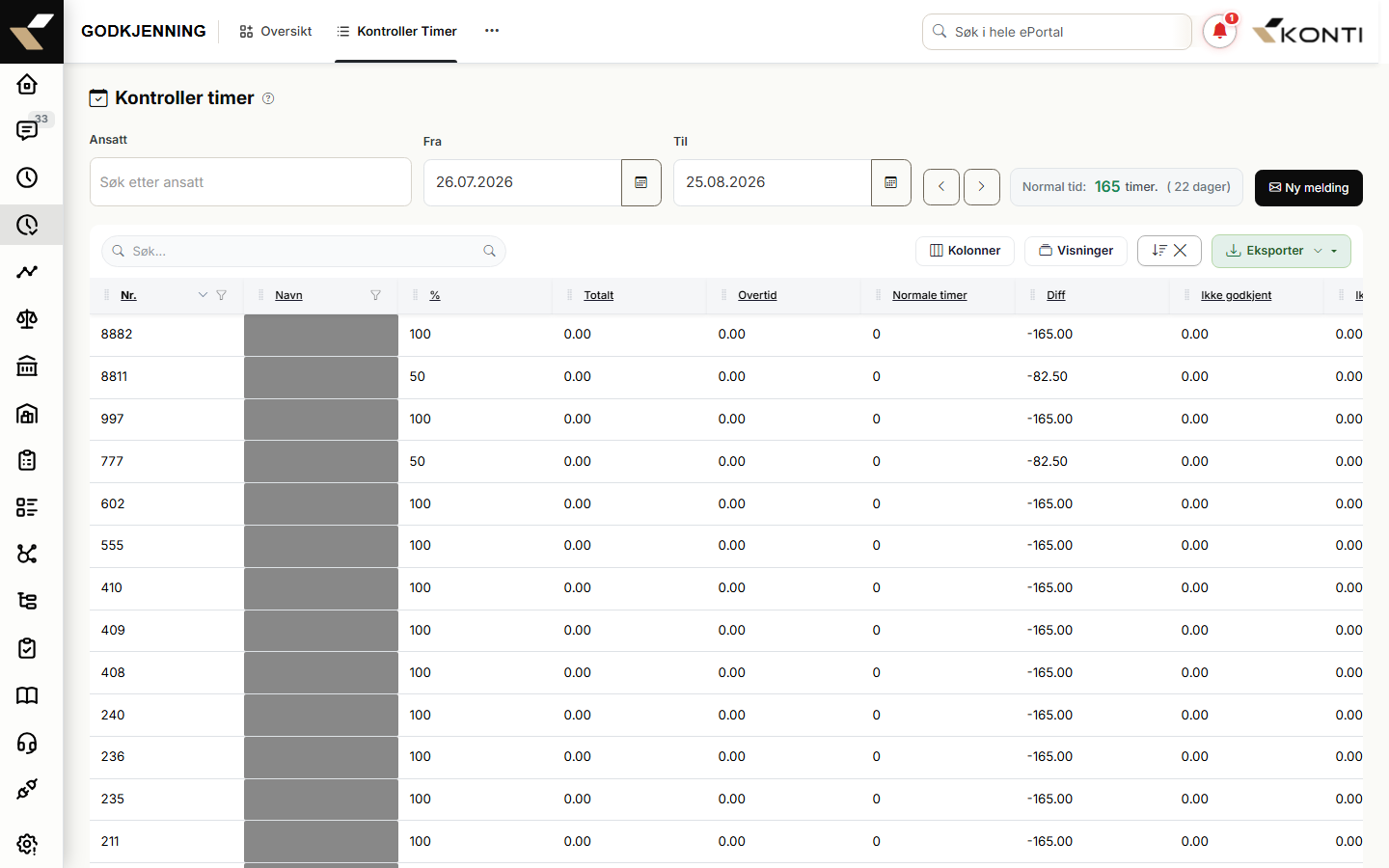
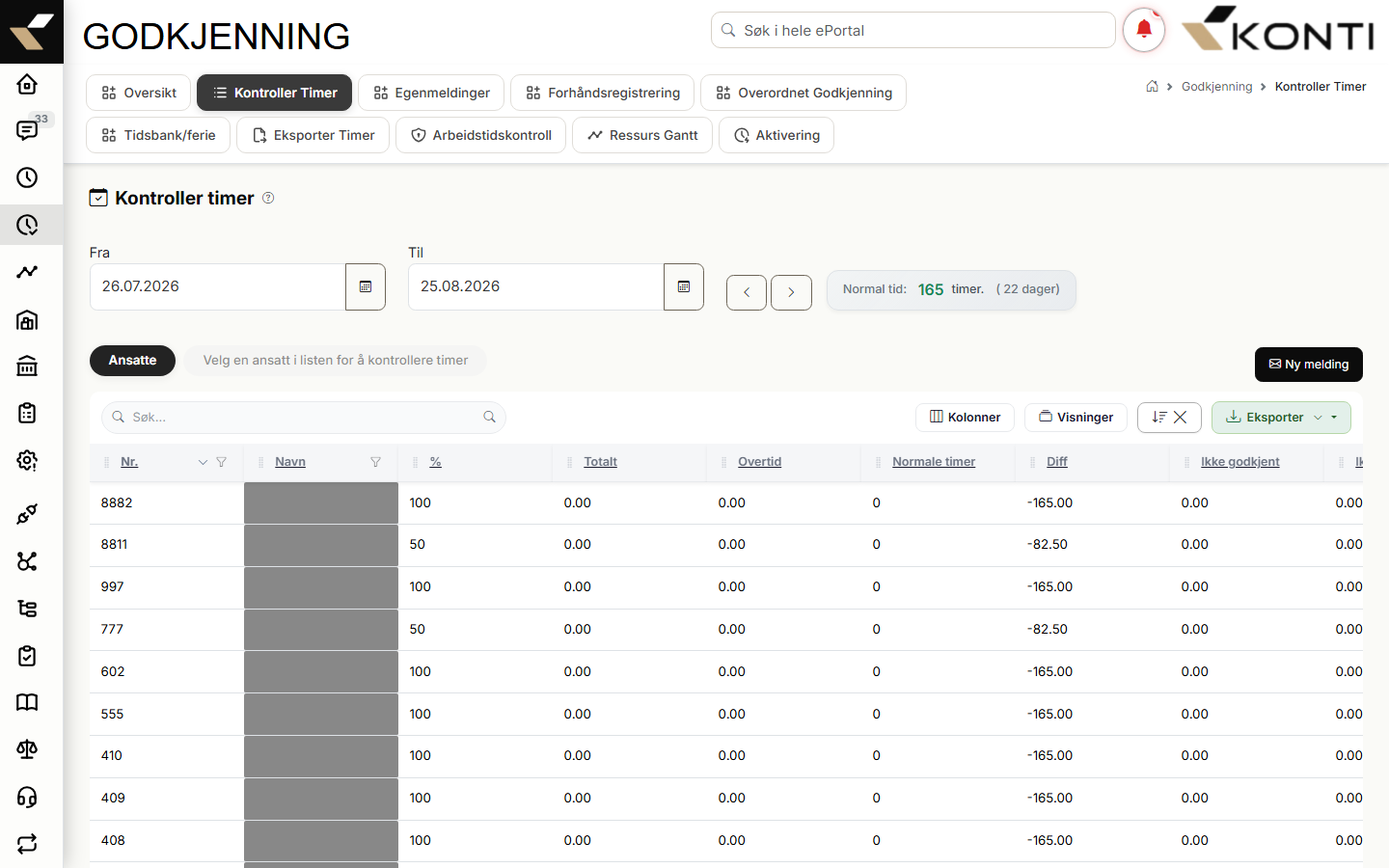
Øverst er ansatt, fra-dato, til-dato, periodenavigasjon, normaltid og Ny melding samlet i én kompakt rad. Ansattfeltet er søkbart på både ansattnummer og navn. Resultatlisten viser antall treff, skiller radene tydelig og markerer valgt eller aktiv rad. Velg en ansatt for å åpne kontrollarbeidsflaten direkte (check-hours.component.html:16, check-hours.component.ts:628).
Fra- og til-dato velges i hver sin datovelger. To pilknapper ved siden av datofeltene flytter hele perioden:
- Forrige måned — venstrepil
- Neste måned — høyrepil
I tillegg vises «Normal tid» for perioden, regnet ut som antall arbeidsdager × 7,5 timer. Merk at arbeidsdager her betyr alle dager i perioden minus lørdager og søndager — helligdager trekkes ikke fra, og tallet justeres ikke for stillingsprosent. Når en ansatt er valgt, vises en tilbakepil ved sidetittelen. Den går tilbake til ansattoversikten og fjerner det aktive ansattvalget (check-hours.component.html:4, check-hours.component.ts:645).
Velg ansatt
Ansattoversikten viser en tabell med de ansatte du kan godkjenne for. Du kan enten søke i ansattfeltet øverst eller klikke på en rad i oversikten for å åpne detaljvisningen av timene (check-hours.component.html:108).
Kontroller timelinjene
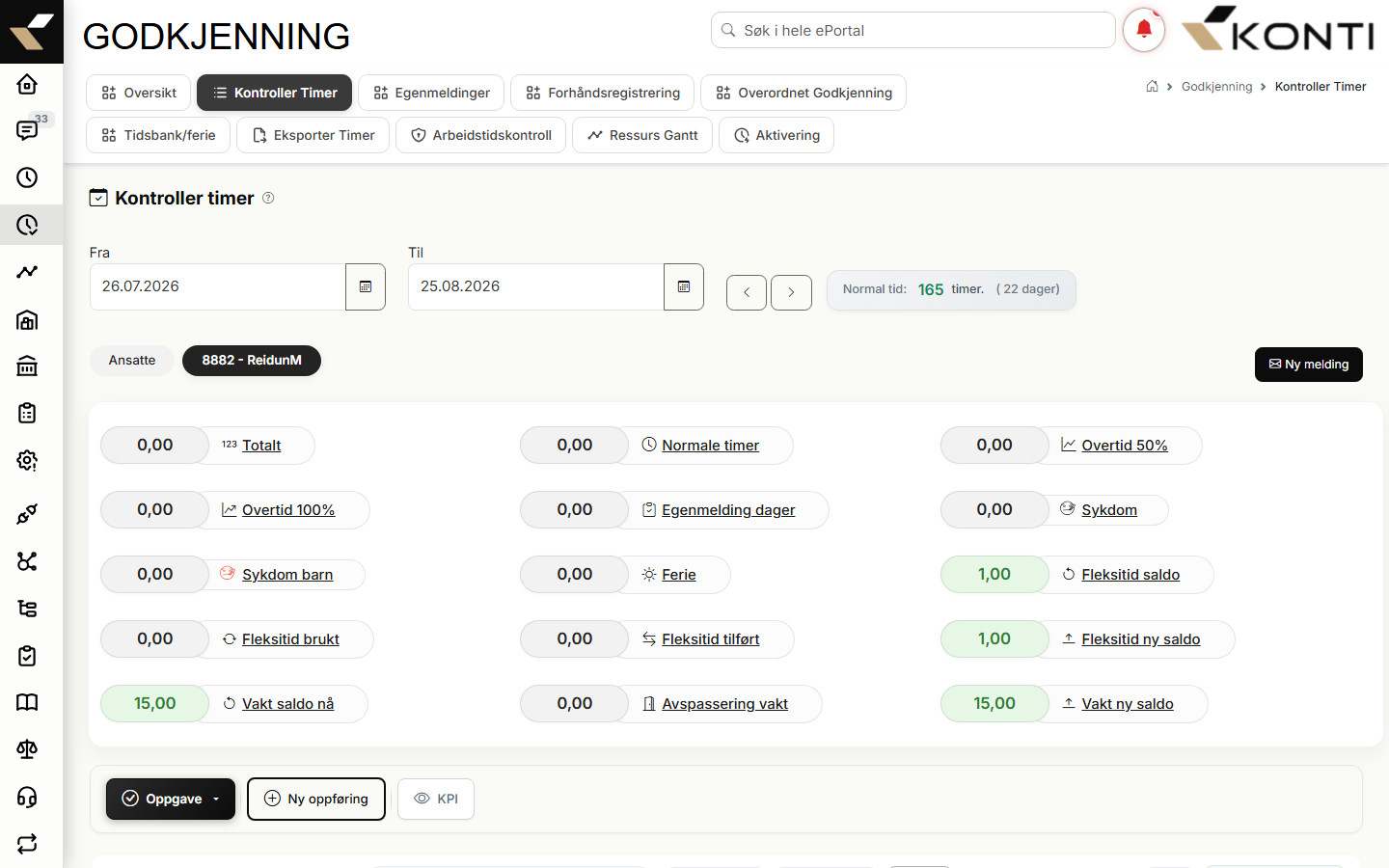
I detaljvisningen er nøkkeltallene samlet i fire kompakte grupper: Timer, Fravær, Fleksitid og Vakt. Labelen står over ikon og verdi og kan bruke to linjer, slik at lengre navn ikke blir unødvendig avkortet. Hvert nøkkeltall beholder sitt ikon og sin verdi, og de klikkbare tallene filtrerer fortsatt timelisten. 15 nøkkeltall vises alltid; i tillegg dukker Vaktuker, Vaktuker mont., Vikarvakt og Vikarvakt mont. opp i Vakt-gruppen for ansatte med vaktordning når verdien er ulik null — samme regel som før omleggingen. KPI-området kan skjules med Skjul nøkkeltall eller KPI-knappen (check-hours.component.html:138, check-hours.component.ts:136).
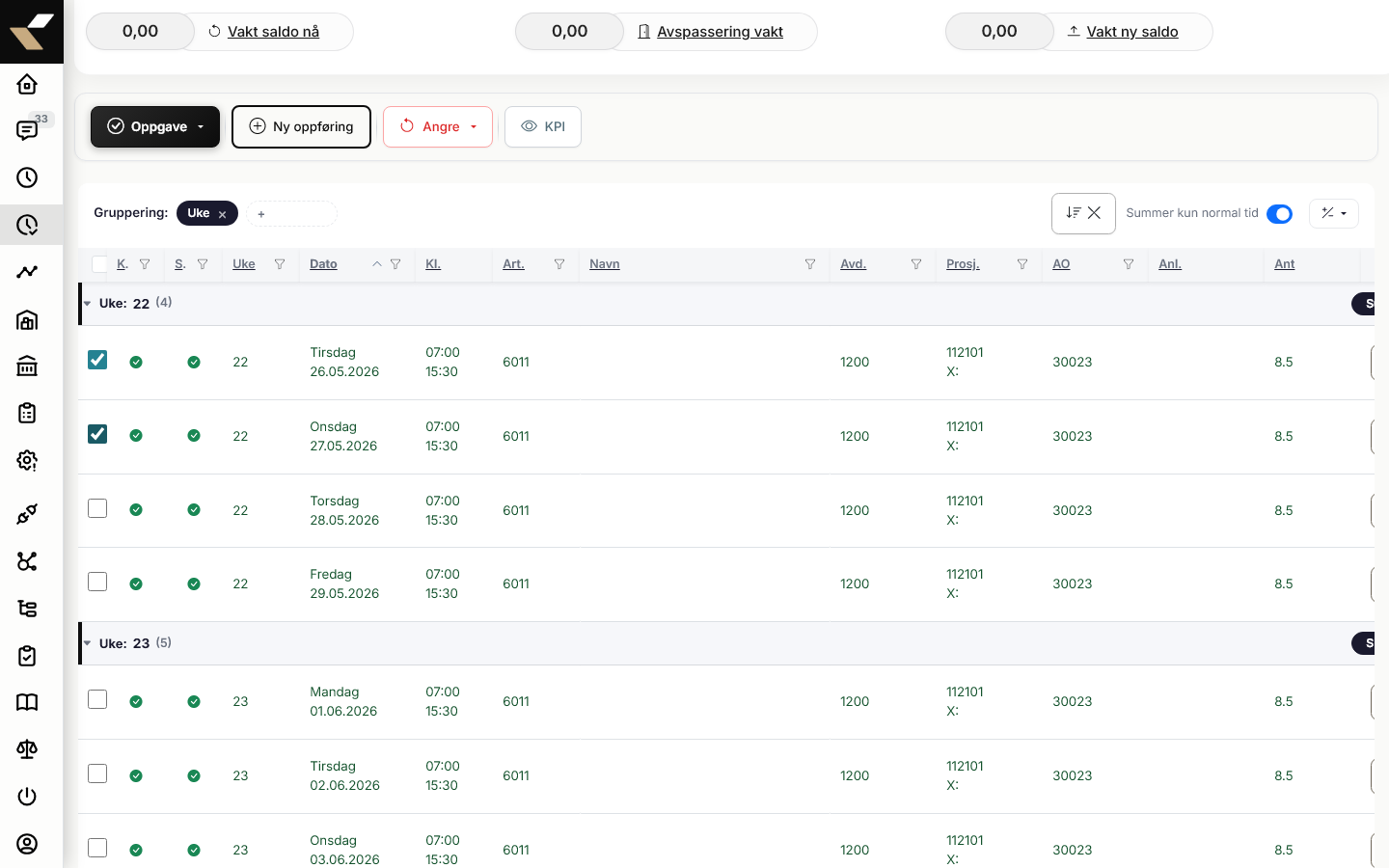
Under nøkkeltallene ligger handlingsknappene og tabellen med timelinjene. Kolonnene viser blant annet dato/ukedag, klokkeslett (start/slutt), lønnsart, beskrivelse, avdeling, arbeidsordre, prosjekt, KontoX og antall.
Hver rad har to statuskolonner, begge med grønn hake når statusen er satt:
- Kontrollert — du har gått gjennom og bekreftet linja
- Godkjent — linja er sluttgodkjent og klar for lønn
Per rad kan du:
| Ikon | Handling | Når vises den |
|---|---|---|
| Klokke med historikk-pil | Vis endringshistorikk for linja | Alltid |
| Sirkelpil | Opphev godkjenning | Når linja er godkjent |
| Blyant | Rediger oppføringen | Når linja ikke er godkjent |
| Søppelbøtte | Slett oppføringen | Når linja ikke er godkjent |
Du kan også merke linjer for kontroll eller godkjenning med avkryssingsboksen helt til venstre i raden (check-hours.component.html:498-500).
Handlinger-meny (Actions)
Handlings-toolbaren over tabellen har en grønn Handling-dropdown med tre valg (check-hours.component.html:427-443):
| Valg | Hva skjer |
|---|---|
| Kontroller alle | Markerer alle ikke-godkjente linjer som kontrollert |
| Kontroller utvalg | Kontrollerer kun radene du har huket av |
| Overordnet godkjenning | Endelig godkjenning av kontrollerte linjer. Valget vises kun hvis du har rettighet til sluttgodkjenning |
I tillegg:
- Ny oppføring (blå knapp med pluss-ikon) — åpner et vindu der du kan føre en time på den ansatte
- Angre-menyen (rød kant) — vises kun når det finnes godkjente eller kontrollerte rader:
- Opphev godkjenning — spør «Er du sikker på at du vil oppheve alle godkjente oppføringer i listen?»
- Opphev kontrollert status — spør «Er du sikker på at du vil oppheve alle avkryssede oppføringer i listen?»
- KPI-knappen — viser eller skjuler nøkkeltallene
- Ny melding (konvolutt-ikon øverst til høyre) — sender melding til ansatte
Kontroll må komme før godkjenning
Overordnet godkjenning hopper over alle linjer du ikke har kontrollert først. Du må altså kjøre Kontroller alle eller Kontroller utvalg før sluttgodkjenningen, ellers blir linjene stående ubehandlet (check-hours.component.ts:1659).
Samlet godkjenning — periodevis sluttgodkjenning for flere ansatte
Rute: /approval/overall-approval → komponent OverallApprovalComponent (overall-approval.component.ts).
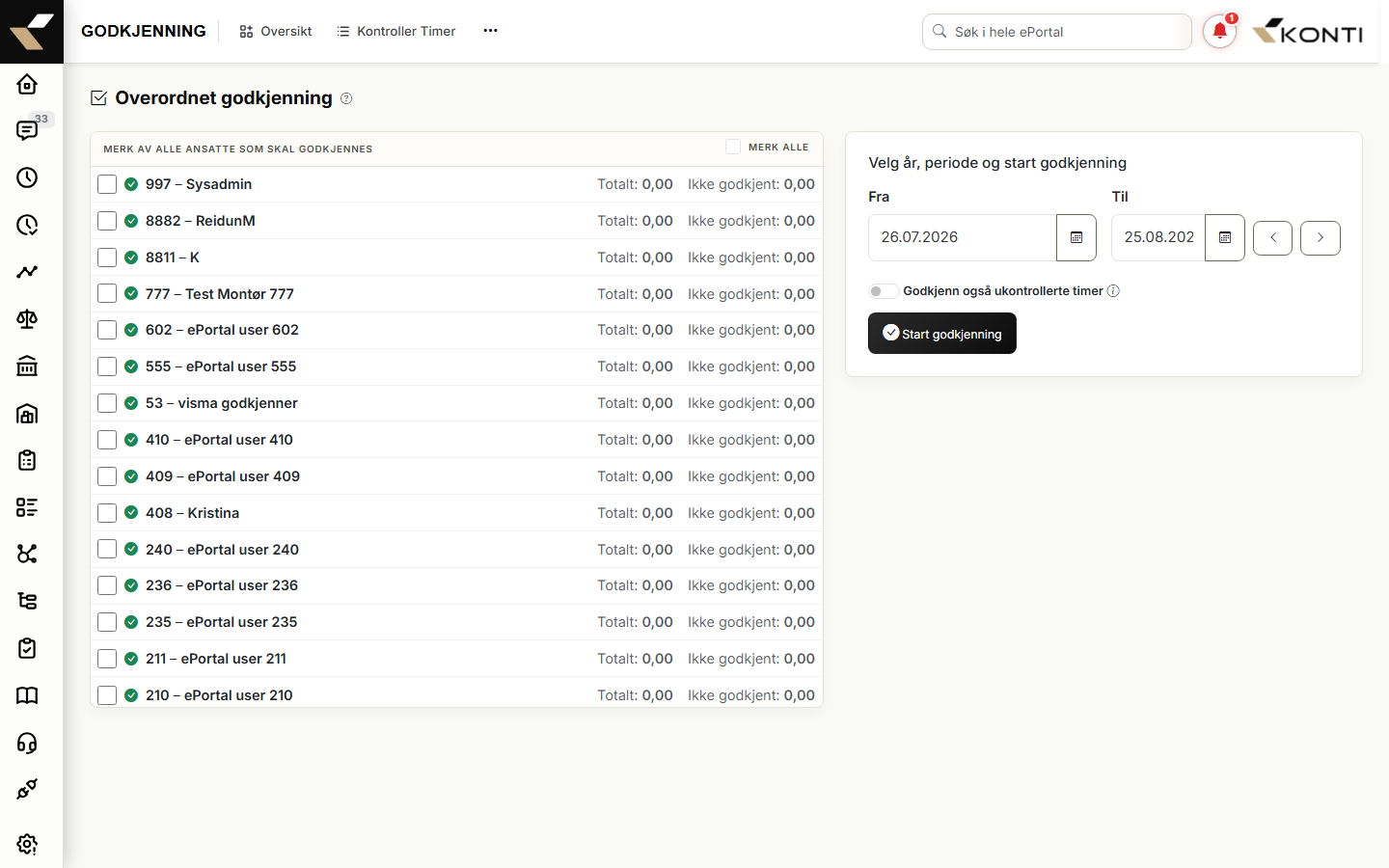
Denne siden lar deg godkjenne hele perioden for én eller flere ansatte i én operasjon. Overskriften på siden er «Overordnet godkjenning».
Slik gjør du
- Velg periode — Fra-dato og Til-dato i hver sin datovelger; pilknappene ved siden av flytter begge datoene én måned av gangen (overall-approval.component.html:93-99).
- Velg ansatte — i venstre kolonne vises ansatte med totale timer (Totalt) og ikke-godkjente timer (Ikke godkjent). Ikke godkjent teller kun timer som allerede er kontrollert og dermed klare til godkjenning — ikke alle åpne timer. Hver rad har en avkryssingsboks:
- Statusikon: grønn hake når alt er godkjent, gult varseltrekant-ikon når den ansatte fortsatt har ikke-godkjente timer (overall-approval.component.html:40-44)
- MERK ALLE øverst huker av alle ansatte samtidig
- Klikk på navnet for å åpne Sjekk timer for den ansatte
- (Valgfritt) Godkjenn også ukontrollerte timer — en bryter over knappen (overall-approval.component.html:103-117). Hjelpeteksten forklarer valget: «Inkluderer timer som ikke er kontrollert (f.eks. timer importert fra Digpro). Når av godkjennes kun timer som først er kontrollert.»
- Start godkjenning — trykk den mørke knappen Start godkjenning. Du får en bekreftelsesdialog som viser hvor mange ansatte som blir godkjent, og som minner om at kjøringen kan ta noen minutter og ikke må avbrytes. Trykk Start godkjenning i dialogen for å sende (overall-approval.component.html:118-128).
Hva du får tilbake
Når kjøringen er ferdig, får du én av disse tilbakemeldingene (overall-approval.component.ts:263-272):
- Alt gikk gjennom → meldingen «Alle timene er godkjent.»
- Delvis → varselet «Kontrollerte timer er godkjent.» (de ukontrollerte ble hoppet over)
- Ingenting godkjent → feilmeldingen «Ingen timer er kontrollert og ingen timer er godkjent.»
- Feil på enkeltlinjer → en feilmelding som lister opp linjene som ikke gikk gjennom
Oversikt — alle ansatte i én tabell
Rute: /approval/overview → komponent OverviewComponent (overview.component.ts). Denne siden viser alle registrerte timer for alle ansatte i valgt periode i én konti-smart-grid, gruppert per ansatt som standard.
Tabellen har nå de samme kraftige tabellfunksjonene som kunde-/leverandørlisten (overview.component.html:121):
| Funksjon | Slik bruker du den |
|---|---|
| Søk i alle kolonner | Skriv i søkefeltet øverst i tabellen for å filtrere raskt på tvers av alle kolonner (fungerer som Ctrl+F i tabellen). Feltet har plassholder «Søk i alle kolonner…». |
| Kolonnevelger | Klikk tannhjul-/kolonneikonet for å vise, skjule og endre rekkefølge på kolonner. Valget lagres per bruker i nettleseren og huskes til neste gang. |
| Lagrede visninger | Lagre en kombinasjon av kolonner, sortering, filter og gruppering som en navngitt visning, og sett én som standard. Standardvisningen brukes automatisk neste gang du åpner siden. |
| Tastaturnavigasjon | Bruk piltastene til å flytte fokus mellom rader i tabellen. |
| Avansert filter | Klikk filterikonet for å bygge et filter med flere betingelser. Tall- og valgkolonner tilbyr operatoren «er én av», som lar deg filtrere på flere verdier samtidig (overview.component.html:132). |
KontoX har sin egen kolonne. Den kan sorteres og filtreres som en tallkolonne, og verdien 0 (ikke satt) vises som blank (overview.component.ts:694). Kolonnen skjules automatisk for virksomheter som ikke har KontoX i bruk — det styres av AccX-raden i matrisen, samme flagg som Sjekk timer bruker.
Gruppering per ansatt beholdes som standard. Dersom du har en lagret standardvisning, styrer den grupperingen (den overstyrer den lokalt lagrede grupperingen); uten en aktiv visning brukes den siste grupperingen du selv satte. Du kan alltid gruppere manuelt ved å dra en kolonneoverskrift.
Vanlige problemer
«Jeg ser ikke "Overordnet godkjenning"-valget»
Du mangler rettighet til sluttgodkjenning. Både valget i Sjekk timer-handlingsmenyen (check-hours.component.html:488) og hele Start godkjenning-blokken på Samlet godkjenning-siden (overall-approval.component.html:125) styres av den samme rettigheten. Kontakt administrator for å få den.
«Jeg får beskjed om at ingen ansatte er valgt»
Du må hake av minst én ansatt i listen før du trykker. Har du ikke huket av noen, får du meldingen «Du må krysse av i boksene til venstre for å velge hvilke ansatte som skal godkjennes. Kryss ut og start godkjenning på nytt. Ingen data ble godkjent.» (overall-approval.component.ts:214-216).
«Bare noen av timene ble godkjent»
I Sjekk timer hopper Overordnet godkjenning over alle linjer du ikke har kontrollert først (check-hours.component.ts:1659). I Samlet godkjenning godkjennes kun kontrollerte timer så lenge bryteren Godkjenn også ukontrollerte timer står av. Slå den på hvis du også vil ta med timer som er importert fra et annet system og derfor aldri har vært gjennom kontrollen.
«Jeg vil oppheve en godkjenning»
Per rad i Sjekk timer: trykk Opphev godkjenning (sirkelpil-ikonet) på en godkjent rad. Du får en bekreftelsesdialog som forklarer konsekvensen: «Er du sikker på at du vil reversere denne godkjenningen? Alle automatisk genererte transaksjoner knyttet til denne oppføringen vil også oppheves. Ved ny godkjenning opprettes disse på nytt.»
For flere rader samtidig: bruk Angre-menyen → Opphev godkjenning eller Opphev kontrollert status. Bekreftelsesdialogen viser linjene som blir berørt.
«Sletteknappen er borte»
Slett- og rediger-ikonene er kun synlige for rader som ikke er godkjent (check-hours.component.html:724-732). Opphev godkjenningen først, eller be administrator om hjelp hvis perioden er låst.
«Jeg ser meldingen Mangler egenmelding»
Et rødt skjema-ikon med teksten «Mangler egenmelding!» vises på fraværslinjer som ikke er ført som sykmelding, i to tilfeller (check-hours.component.html:610-615):
- Den ansatte har krysset av for egenmelding, men det finnes ingen utfylt egenmelding på linja.
- Lønnsarten krever egenmelding, men den ansatte har ikke krysset av for det.
Be den ansatte om å registrere egenmelding via fraværsregistrering før du godkjenner.
Relaterte sider
- Registrere timer — ansattes registreringsperspektiv
- Fullføre timer for perioden — hva som skjer før timene dukker opp hos deg
- Korrigere registrering — håndtere feilregistreringer
- Korrigere i låst periode — når perioden allerede er lukket
- Eksportere til lønn — neste steg etter godkjenning
- Låsing av perioder — hva som skjer etter lønnskjøring