Registrere uttak (Plukk lager)
Når en vare på en arbeidsordre faktisk skal tas ut av lageret, registreres uttaket via knappen Plukk lager på den enkelte linjen. Dialogen reserverer/plukker antall mot lagerlokasjonen som allerede ligger på linjen, og oppdaterer plukket antall på arbeidsordren.
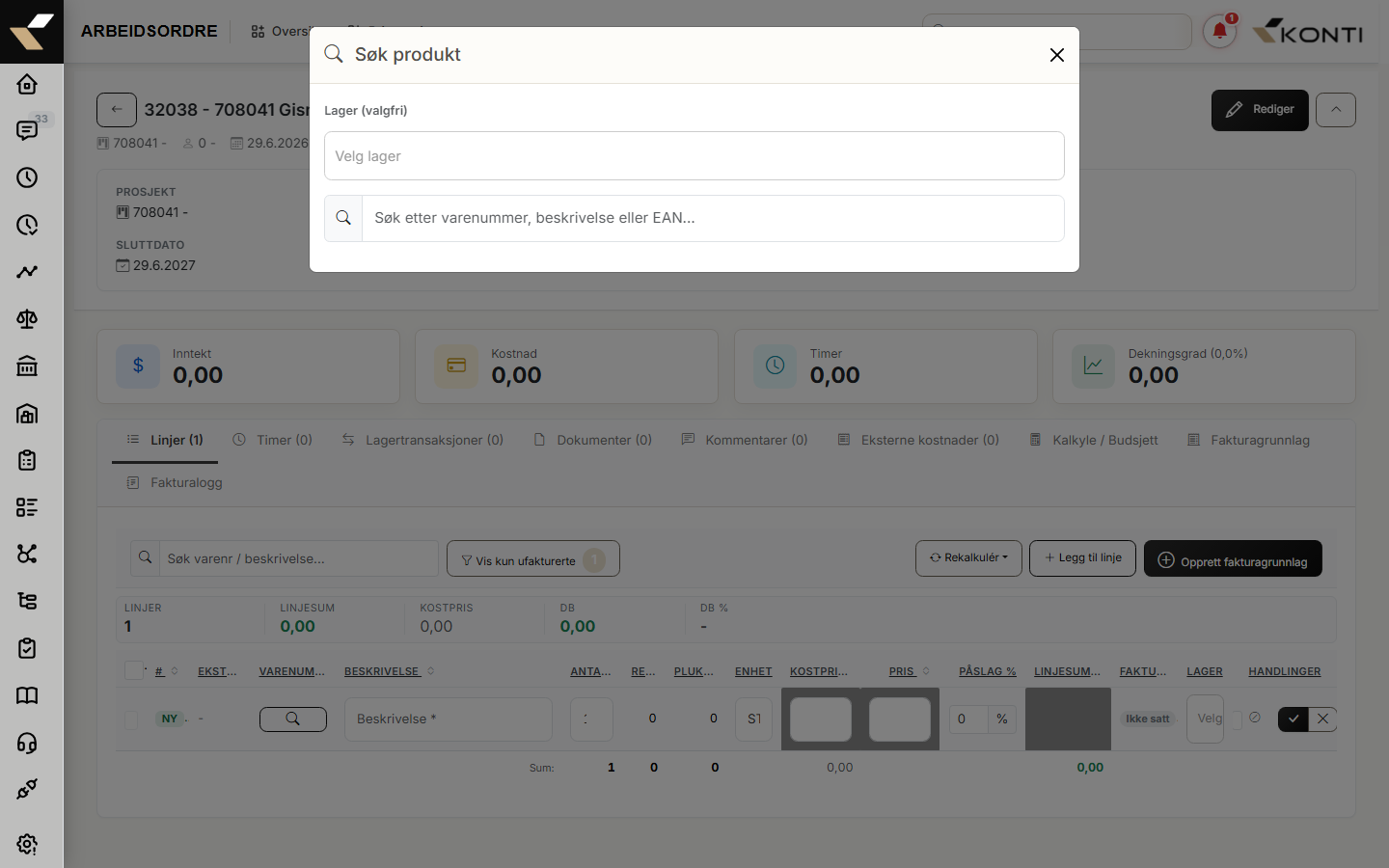
Hvis varen ikke finnes som linje fra før, må du først opprette en ny linje via Legg til linje — det åpner et produktsøk og en redigeringsrad. Selve lageruttaket skjer deretter via Plukk lager på linjen.
Tilgang
| Hvem | Hva trengs |
|---|---|
| Modul | Arbeidsordre (moduleId: 30), se work-order-routing.module.ts:14 |
| Rolle | Bruker med tilgang til arbeidsordremodulen via ActivateService + ModuleGuard |
| For å redigere/legge til linjer | Redigering må være tillatt for arbeidsordren. Dette styres av en innstilling per kunde, og er normalt av når arbeidsordrene kommer fra et eksternt system |
| For å plukke lager | Lagerintegrasjonen må være slått på for kunden, og linjen må være en lagervare som kan plukkes. Er ett av kravene ikke oppfylt, vises ikke knappen, se work-order-detail.component.html:632 |
Sånn ser siden ut
Arbeidsordrens detaljside (/work-order/detail/:id) viser linjene i en tabell. Over tabellen finnes knappen Legg til linje (work-order-detail.component.html:435). Per linje i handlings-kolonnen vises Plukk lager-knappen når lagerintegrasjonen er aktivert og linjen kan plukkes (work-order-detail.component.html:632).
Kolonnene Rest og Plukket vises kun når lagerintegrasjonen er slått på, og gir status per linje.
Legge til en ny linje på arbeidsordren
Knappen Legg til linje (work-order-detail.component.html:435-441) krever at redigering er tillatt på arbeidsordren, og at ingen annen linje står i redigeringsmodus.
Den nye linjen får disse standardverdiene (work-order-detail.component.ts:1901):
- Antall: 1
- Enhet: STK
- Pris, kostpris og rabatt: 0
- «Ikke faktureres» er ikke avkrysset
- Linjen åpnes direkte i redigeringsmodus
Etter at linjen er lagt til, åpnes produktsøket automatisk for å velge vare (work-order-detail.component.ts:1925-1928).
Ved lagring må varenummer, beskrivelse og antall være fylt ut, og antallet må være forskjellig fra 0 — negative antall er tillatt for kreditlinjer (work-order-detail.component.ts:1959). Mangler noe, vises meldingen «Vennligst fyll ut alle påkrevde felt» (no.json:6786).
Plukk lager-dialogen
Plukk lager-dialogen åpnes fra Plukk lager-knappen på linjen (work-order-detail.component.ts:1326) og viser (pick-stock-dialog.component.html):
Linjeinformasjon (kan ikke endres):
- Arbeidsordrenummer
- Linjenr
- Varenummer + beskrivelse
- Gjenstående antall — hvor mye av linjen som ennå ikke er plukket
- Tilgjengelig på lager sammen med navnet på lagerlokasjonen
- Kostpris per enhet
Skjema:
| Felt | Type | Standard | Validering |
|---|---|---|---|
| Antall å plukke | tall | Det minste av gjenstående antall og tilgjengelig beholdning | Påkrevd, må være minst 0,01, og kan ikke overstige gjenstående antall på linjen — se pick-stock-dialog.component.ts:29-44. Maksverdien i feilmeldingen viser likevel det minste av gjenstående og tilgjengelig, slik at du ikke oppfordres til å plukke mer enn lageret faktisk har. |
| Lager | Låst, kan ikke endres | Lageret som ligger på linjen | Påkrevd — vises som «lagernavn (lagernr)» og er deaktivert (pick-stock-dialog.component.html:67-78) |
| Kommentar | Fritekst over tre linjer | Tom | Valgfri |
Dialogen viser en forhåndsvisning av transaksjonen: hvor mye som plukkes, fra hvilket lager, til hvilken arbeidsordre.
Det finnes ikke en lagervelger her — lagerlokasjonen er låst til den som ligger på linjen. Skal varen tas fra et annet lager, må linjen endres eller en ny linje opprettes mot riktig lager.
Slik gjør du — plukk en eksisterende linje
- Åpne arbeidsordren via
/work-order/detail/:id. - Finn linjen i tabellen som har Plukk lager-knapp.
- Klikk Plukk lager.
- Juster Antall å plukke hvis du ikke vil plukke alt som er foreslått (forslaget er det minste av gjenstående antall og tilgjengelig beholdning).
- Skriv evt. en kommentar.
- Klikk Plukk lager i bunnen av dialogen.
Går plukket bra, oppdateres linjetabellen automatisk og det vises en bekreftelse (work-order-detail.component.ts:1331-1339).
Slik gjør du — legg til en ny vare og plukk
- Åpne arbeidsordren via
/work-order/detail/:id. - Klikk Legg til linje øverst i linjeseksjonen.
- Velg vare i produktsøket som åpnes automatisk.
- Juster antall, pris og evt. rabatt i redigeringsraden.
- Lagre linjen.
- Hvis linjen kvalifiserer for lageruttak (lagerintegrasjonen er på og linjen er en lagervare som kan plukkes), klikk Plukk lager for å registrere uttaket.
Vanlige problemer
«Plukk lager»-knappen er ikke synlig på linjen
Knappen vises bare når lagerintegrasjonen er slått på for kunden og linjen er en lagervare som kan plukkes (work-order-detail.component.html:632). Linjer som ikke er lagervare, eller arbeidsordrer der lagerintegrasjon ikke er satt opp, viser ingen plukk-knapp.
«Plukk lager»-knappen er deaktivert
Knappen er deaktivert hvis linjen er hentet fra et eksternt system. Slike linjer må håndteres i kildesystemet.
Antall-feltet i dialogen gir valideringsfeil
Tre valideringer kan slå inn (pick-stock-dialog.component.html:55-63):
- «Antall er påkrevd» — feltet er tomt.
- «Antall må være minst 0.01» — tallet er 0 eller negativt.
- «Antall kan ikke overstige {max}» — tallet er større enn gjenstående antall på linjen. Maksverdien i feilmeldingen viser likevel det minste av gjenstående og tilgjengelig beholdning.
Hvis du forsøker å lagre med et ugyldig skjema, vises meldingen «Vennligst fyll ut alle påkrevde felt» (pick-stock-dialog.component.ts:61-65).
Plukk feiler med feilmelding fra serveren
Feiler kallet, vises meldingen «Feil ved plukking av lager» sammen med serverens feiltekst (pick-stock-dialog.component.ts:88-99). Avviser serveren plukket uten å oppgi en feiltekst, vises «Kunne ikke plukke lager» (no.json:6809).
«Legg til linje» er deaktivert
Knappen krever at redigering er tillatt på arbeidsordren, og at ingen annen linje står i redigeringsmodus (work-order-detail.component.html:435-441). Avbryt eller lagre linjen som redigeres først.