Registrere timer
Timeregistrering er der du fører hvor mange timer du har jobbet, på hvilken lønnsart, og eventuelt mot hvilken arbeidsordre, prosjekt, avdeling eller aktivitet. Hver gang du klikker Registrer lagres oppføringen umiddelbart og dukker opp i dags- og månedslisten.
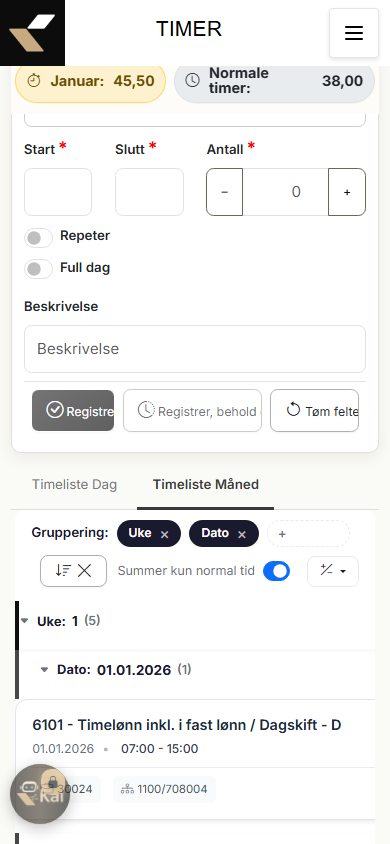
Mobil-vennlig: Skjermbildet har en egen mobil-visning med fast knapperad nederst og rader du kan utvide og slå sammen. Du kan registrere fra felt.
Tilgang
| Hvem | Hva trengs |
|---|---|
| Rolle | Bruker med modul-tilgang til Time |
| Modul | Time (moduleID 13) |
| Effekt på hvem | Bare dine egne timer |
Ruten er beskyttet av ActivateService + ModuleGuard med moduleId: 13 (time-routing.module.ts:16). Mangler du modulen i menyen, kontakt administrator.
Sånn ser siden ut
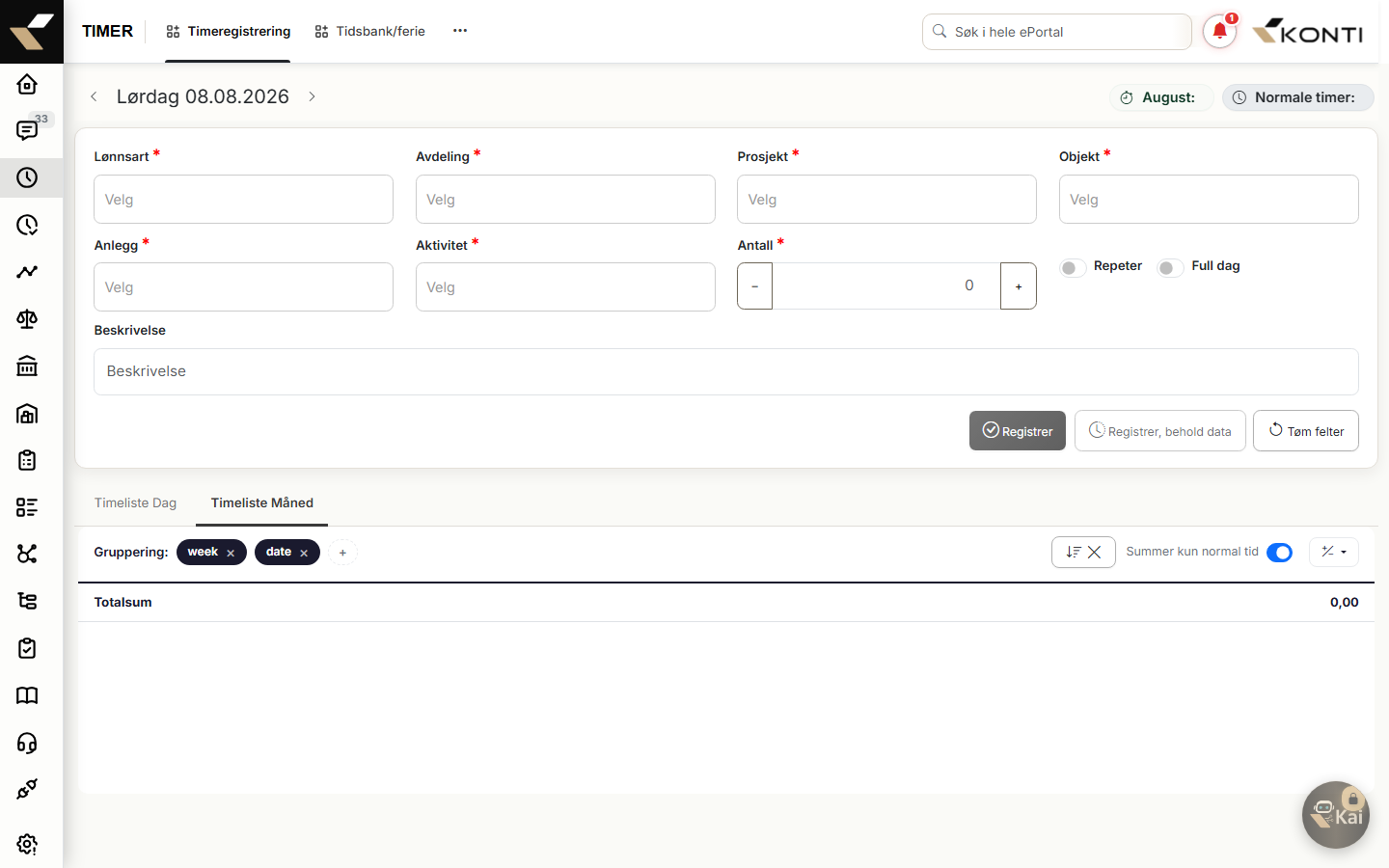
Toppfeltet viser dato med kompakte pilknapper for å bla én dag bakover/fremover, en datovelger med I dag i kalenderen og to små summeringsfelt med totalsum og normaltid for dagen eller måneden (avhengig av valgt fane) (time-registration.component.html:3, :123). Registreringsfeltene og handlingsknappene ligger samlet i et avgrenset kort. Under kortet ligger fanene Timeliste Dag og Timeliste Måned (time-registration.component.ts:75). En tom liste viser en forklaring i stedet for et stort blankt område.
Hvis valgt dato er innenfor en låst periode, vises et gult varsel: «Perioden er låst for endringer til og med {dato}. Du kan registrere timer fra dagen etter.» Da deaktiveres alle feltene i skjemaet (time-registration.component.ts:682).
Tilgjengelige felter
Hvilke felter du ser avhenger av hvordan bedriften din har satt opp timeregistrering, og av hvilken lønnsart du velger. Dette er alle feltene som kan dukke opp:
| Felt | Når vises det | Beskrivelse | Kilde |
|---|---|---|---|
| Arbeidsordre | Hvis arbeidsordre er slått på i oppsettet | Søkefelt som foreslår treff når du har skrevet minst to tegn. Resultatlisten viser ordrenummer og beskrivelse tydelig, med avdeling og prosjekt som sekundær informasjon. På desktop åpnes listen med 600 piksler bredde når plassen tillater det; på mobil følger den feltbredden, og begge kantene holdes innenfor skjermen. Når valgt, fyller den automatisk inn prosjekt, avdeling, ansvarsenhet, anlegg, aktivitet og objekt der disse finnes på ordren. | time-registration.component.ts:550, :1148, :1279 |
| Aktivitetstype (Digpro) | Hvis Digpro-integrasjonen er slått på og du har valgt arbeidsordre | Liste med aktivitetstyper for valgt arbeidsordre. Automatisk valgt hvis bare én. | time-registration.component.ts:1326 |
| Lønnsart | Alltid | Påkrevd. Type tid (normalarbeid, overtid, fravær, reise, osv.). Listen hentes fra serveren og kan filtreres med fritekst. | time-registration.component.html:181 |
| Avdeling | Hvis lønnsarten er satt opp til å vise avdeling | Kan være påkrevd eller valgfritt, avhengig av oppsettet. | time-registration.component.html:205 |
| Prosjekt | Hvis lønnsarten er satt opp til å vise prosjekt | Kan være påkrevd eller valgfritt, avhengig av oppsettet. | time-registration.component.html:223 |
| Objekt / Anlegg / Aktivitet | Hvis lønnsarten er satt opp til å vise dem | Ansvarsenheter knyttet til ordren/prosjektet. | time-registration.component.html:241, :259, :277 |
| Start / Slutt | Hvis klokkeslett er slått på i oppsettet, eller hvis lønnsarten krever det | Klokkeslett (HH:mm). Når du fyller dem ut beregnes varigheten i sann tid og vises som «X.XX h fra klokkeslett» under antall-feltet. | time-registration.component.html:295, :302 |
| Antall | Alltid | Påkrevd timetall (desimaltall). To pluss-/minus-knapper justerer ±0,25. | time-registration.component.html:304 |
| Repeter | Hvis gjentakelse er slått på i oppsettet | Bryter som åpner felt for «Hvor mange arbeidsdager skal denne registreringen gjelde for?» (min 2, maks 31, lørdag/søndag hoppes over). | time-registration.component.html:317 |
| Full dag | Alltid | Bryter som setter start/slutt fra arbeidstiden din. | time-registration.component.html:321 |
| Tidsbank-alternativer | Hvis tidsbank-valg er slått på i oppsettet | Bryter som viser/skjuler ekstra valg (f.eks. overføring vs utbetaling). | time-registration.component.html:325 |
| Beskrivelse | Alltid synlig, valgfri (hvis ikke lønnsart krever den) | Fritekst. Påkrevd hvis lønnsarten krever beskrivelse. | time-registration.component.html:338 |
| KontoX | Hvis prosjektet eller lønnsarten utløser KontoX-regelen | Radioknapper for KontoX-valg. | time-registration.component.html:375 |
| EGENMELDING/SYKEMELDING | Hvis lønnsarten er egenmeldings-/sykemeldingstype | Tre valg: Ny egenmelding / Knytt til gårsdagen / Sykemelding (papir). | time-registration.component.html:424 |
Handlingsknappene
Nederst i registreringsskjemaet ligger tre knapper (time-registration.component.html:481):
| Knapp | Effekt |
|---|---|
| Registrer | Lagrer oppføringen på valgt dato og tømmer skjemaet. Meldingen «Din registrering ble lagret!» bekrefter at det gikk bra. Raden vises i dagslisten og månedslisten. |
| Registrer, behold data | Samme som Registrer, men beholder feltene utfylt slik at du raskt kan registrere flere like oppføringer. Holder du musepekeren over knappen, står det: «Bruk denne for å lagre oppføringen, men beholde oppgitte data i registreringsbildet.» |
| Tøm felter | Tilbakestiller skjemaet uten å lagre. |
Det finnes ingen egen «Lever»-knapp. Når en registrering er lagret er den umiddelbart synlig for leder i godkjenningsbildet. Det er leder som markerer raden som kontrollert og deretter godkjent — se Godkjenne timer.
Slik gjør du det
- Åpne timeregistrering fra hovedmenyen (Time → Timeregistrering) eller direkte på
/time/time-registration. - Velg dato. Standard er dagen systemet foreslår som neste registreringsdato. Du kan bla med pilene eller åpne datovelgeren ved å klikke på datoteksten. Knappen I dag ligger nederst i den åpne datovelgeren (time-registration.component.html:123).
- Fyll ut skjemaet — minst lønnsart og antall. Hvis lønnsarten eller oppsettet krever flere felt, vises de automatisk og merkes med rød stjerne.
- Klikk Registrer (eller Registrer, behold data hvis du skal føre flere like rett etterpå). Lagret oppføring dukker opp i dagslisten under skjemaet.
- Bytt dato eller fane (Timeliste Måned) for å se og kontrollere det du har ført.
Endre eller slette en registrering
I dags- og månedslisten har hver rad en handlingsmeny med blant annet Rediger (blyant) og Slett (rød søppelbøtte). En rad kan kun slettes eller redigeres så lenge leder ikke har kontrollert den. I tillegg kan sletting være sperret for registreringer som er hentet inn fra et annet system, hvis administrator har slått på den innstillingen (time-registration.component.ts:4581).
Slett-knappen åpner en bekreftelsesdialog med teksten «Er du sikker på at du vil slette denne linjen?». Etter bekreftelse vises meldingen «Registreringen ble slettet!».
Hvis registreringen er kontrollert/godkjent av leder må du be leder fjerne kontrollen først.
Kopiering
For hver rad i dagslisten finner du en kopier-meny:
- Kopier oppføring dupliserer den valgte raden inn i skjemaet for ny registrering.
- Kopier dag kopierer alle registreringer fra denne dagen til en annen dato (med advarsel hvis måldatoen allerede har timer).
Vanlige problemer
«Perioden er låst»
Hvis datoen din ligger på eller før låsedatoen, vises gult banner med teksten «Perioden er låst for endringer til og med {dato}. Du kan registrere timer fra dagen etter.» Alle feltene i skjemaet deaktiveres. Velg en senere dato, eller be administrator om å justere låsen (Låsing av perioder).
«Du har for mange timer» / «Døgnet har bare 24 timer»
Vises hvis summen av timer for dagen overstiger 24, eller hvis du forsøker å registrere flere timer enn det er igjen i døgnet (no.json:778-779).
«Du har allerede registrert timer innenfor angitt start- og sluttid»
Klokkeslettsintervallet ditt overlapper en annen registrering på samme dag. Endre start/slutt eller slett den motstridende raden.
«Du kan ikke registrere timer med større dato enn i dag uten lønnsart med forhåndsregistrering»
Du har valgt en dato fram i tid, men lønnsarten støtter ikke forhåndsregistrering. Velg en lønnsart som er satt opp for forhåndsregistrering, eller flytt registreringen til i dag eller tidligere.
«Aktivitetstype mangler for denne arbeidsordren»
Vises som gult varsel når Digpro-integrasjonen er på og valgt arbeidsordre ikke har koblede aktivitetstyper. Du kan fortsatt registrere, men timeføringen vil ikke bli overført til Digpro før aktivitetstype er på plass.
«Du har ikke arbeidet lenge nok til å kunne benytte egenmelding» (og varianter)
Egenmelding har regler for hvor lenge du må ha vært ansatt, hvor mange dager på rad du kan bruke, og hvor mange ganger i året. Meldingen du får forteller hvilken av reglene som slo inn (no.json:741-744). Bruk sykemelding (papir) eller kontakt leder hvis du er i tvil.
«Jeg får ikke valgt arbeidsordre / prosjekt»
Listen filtreres av brukerens datatilgang og av matrisen for lønnsarten. Kontroller at prosjektet ikke er stengt og at du er ressurs på arbeidsordren. Hvis det fortsatt mangler, kontakt administrator.
Konsekvenser for andre
- Godkjenningskøen til leder oppdateres umiddelbart når du registrerer en rad — det er ikke noe ekstra leverings-steg.
- Lønnskjøring bruker registreringer som er markert som kontrollert og godkjent av leder.
- Rapporter og prosjekt-analyse bygger på registrerte timer (uavhengig av godkjenning).
Det betyr at kvaliteten på registreringen din — riktig lønnsart, riktig prosjekt, riktig antall — påvirker både din egen lønn, kundens faktura og lederens kontrollarbeid.
Relaterte sider
- Korrigere registrering
- Godkjenne timer — leders kontroll- og godkjenningsbilde
- Låsing av perioder
- Egenmelding
- For ansatte