Loggføre kommunikasjon
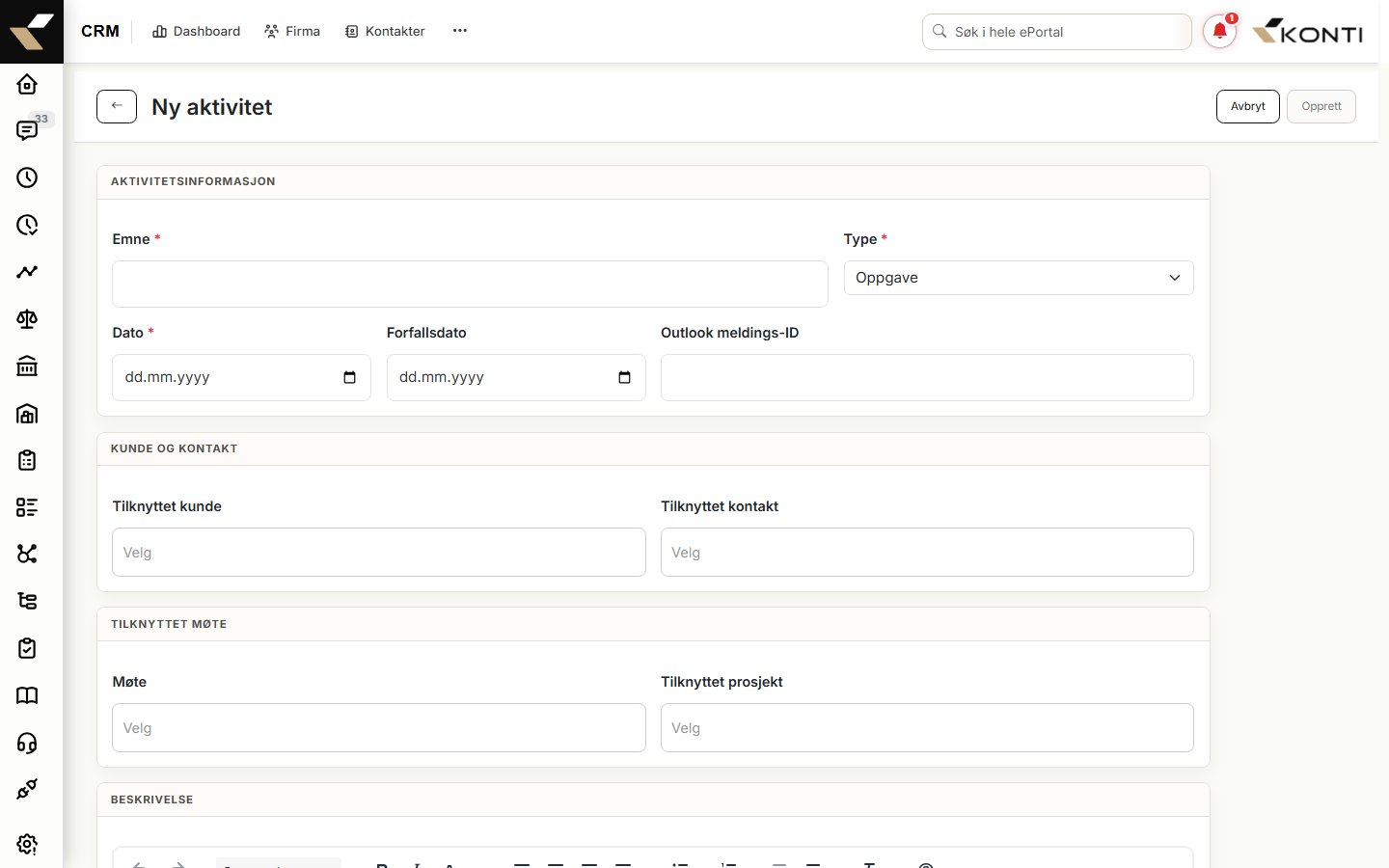
Kontakt med en kunde — e-post, telefonsamtale, møte eller annen oppfølging — registreres i CRM som en aktivitet. Aktiviteter knyttes til kunde, kontakt, møte og/eller prosjekt, og vises i kundens og kontaktens tidslinje. Skjemaet ligger på adressen /crm/activities/<id>, og /crm/activities/new for en ny aktivitet (activity-detail.component.ts:145).
Tilgang
| Hvem | Hva trengs |
|---|---|
| Rolle | Bruker som er innlogget mot ePortal og har modul-tilgang til CRM |
| Modul | CRM (moduleId: 31) — satt på alle CRM-ruter i crm-routing.module.ts:42-43 |
| Datatilgang | Styres av datatilgangen for CRM-aktiviteter. Som standard ser alle brukernivåer alle aktiviteter (Migration_20260807100000.cs:35). Administrator kan stramme inn per brukernivå under Innstillinger → Datatilgang. |
Hva aktiviteten består av
Aktiviteten har én pliktig kjerne (emne, type, dato) og fire valgfrie koblinger (kunde, kontakt, møte, prosjekt). Det er ingen felter for varighet, egen oppfølgingsmarkering eller kobling til en salgsmulighet på selve aktiviteten.
Skjemaet — feltoversikt
Verdiene under er hentet direkte fra activity-detail.component.ts:145 og activity-detail.component.html:80.
| Felt | Type | Påkrevd | Standard / merknad |
|---|---|---|---|
| Emne | Tekst, maks 500 tegn | Ja | Må fylles ut, og kuttes ikke automatisk — over 500 tegn blokkeres lagring |
| Type | Nedtrekk | Ja | Standard Oppgave. Valglisten er aktivitetstypene som er slått på for klienten din |
| Dato | Dato | Ja | Selve hendelsestidspunktet (kun dato, ikke klokkeslett) |
| Forfallsdato | Dato | Nei | Brukes til å markere aktiviteten som forfalt i listen — se «Forfallsdato i fortiden er markert rød» under (activity-list.component.ts:243-252) |
| Outlook meldings-ID | Tekst | Nei | Settes normalt av Outlook-tillegget; kan også fylles ut manuelt |
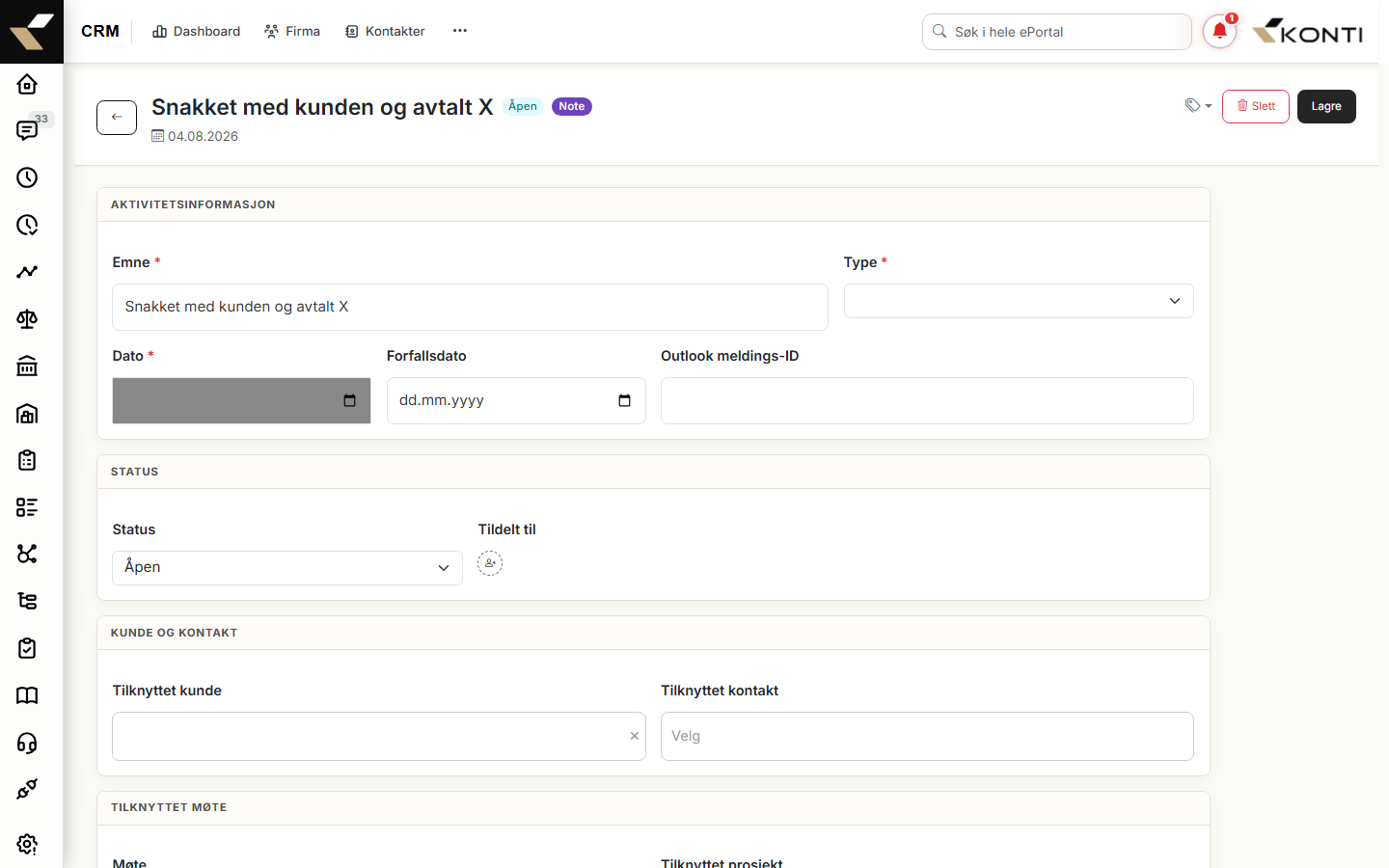
| Status | Nedtrekk | Nei | Vises kun ved redigering. Valgene er Åpen, Pågår, Fullført og Avbrutt. Nye aktiviteter starter alltid som Åpen |
| Tildelt til | Brukervelger | Nei | Vises kun ved redigering (activity-detail.component.html:128) |
| Tilknyttet kunde | Søkbart nedtrekk | Nei | Søk på kundenavn — treffene oppdateres mens du skriver. Tømmer Tilknyttet kontakt og Tilknyttet møte når kunden endres |
| Tilknyttet kontakt | Nedtrekk | Nei | Viser bare den valgte kundens kontakter. Deaktivert til kunde er valgt |
| Tilknyttet møte | Nedtrekk | Nei | Viser bare den valgte kundens møter. Deaktivert til kunde er valgt |
| Tilknyttet prosjekt | Søkbart nedtrekk | Nei | Søk på prosjekttittel. Krever ikke at kunde er valgt |
| Beskrivelse | Tekstbehandler med formatering | Nei | Eget redigeringsfelt med plass til lengre tekst (activity-detail.component.ts:65) |
| Tagger | Tag-velger | Nei | Vises kun ved redigering |
Typer
Nye klienter får fem ferdige typer: Oppgave, Samtale, E-post, Møte og Oppfølging (Migration_20260329100000.cs:30).
Administrator kan opprette flere typer under CRM → Innstillinger → Aktivitetstyper (/crm/settings). Nye typer får eget navn, en av/på-bryter og en sorteringsrekkefølge — navnet du skriver inn vises som det er, uten oversettelse, i skjemaet og listen.
Slik gjør du — logg en aktivitet
Du kan starte registreringen tre steder. Alle ender på /crm/activities/new, men fyller ut forskjellige felter for deg på forhånd.
Fra kunden
- Åpne kunden under CRM → Kunder.
- Bytt til fanen Aktiviteter i venstre sidemeny.
- Klikk + Ny aktivitet (customer-detail.component.ts:736). Skjemaet åpnes med kunden ferdig utfylt, og kundens kontakter og møter lastes inn.
Fra kontakten
- Åpne kontakten under CRM → Kontakter.
- Klikk + Ny aktivitet (contact-detail.component.ts:667). Kunden settes automatisk fra kontaktens kundekobling. Kontakten må du velge manuelt etter at kontaktlisten er ferdig lastet — den fylles ikke ut for deg (se activity-detail.component.ts:107).
Fra aktivitetsoversikten
- Gå til CRM → Aktiviteter (
/crm/activities). - Klikk + Ny aktivitet øverst til høyre (activity-list.component.html:9).
- Velg kunde i nedtrekket — kontakt- og møtefeltet aktiveres når kunden er valgt.
Fylle ut og lagre
- Skriv et emne som forklarer hva som skjedde. Maks 500 tegn. Eksempel: «Oppfølgingssamtale etter tilbud sendt 12. mai».
- Velg Type (Oppgave / Samtale / E-post / Møte / Oppfølging — eller en egendefinert).
- Sett Dato for når hendelsen fant sted. Du kan registrere bakover i tid.
- (Valgfritt) Sett Forfallsdato hvis aktiviteten skal følges opp senere — det er den eneste innebygde måten å markere oppfølging på, og den brukes til å merke aktiviteten som forfalt i listen.
- Velg Tilknyttet kunde. Velg eventuelt kontakt, møte og prosjekt når kunden er valgt.
- Skriv en utfyllende beskrivelse i tekstfeltet med formatering.
- Klikk Opprett. Aktiviteten lagres (
POST /api/CrmActivity/CreateActivity) og du sendes videre til detaljvisningen (activity-detail.component.ts:330).
Redigere status, tildeling eller tagger
Når aktiviteten er lagret kan du:
- Endre status (Åpen / Pågår / Fullført / Avbrutt) under seksjonen Status.
- Tildele aktiviteten til en eller flere brukere via brukervelgeren under Status.
- Legge til tagger via knappen øverst til høyre.
- Slette aktiviteten via knappen Slett — du må bekrefte i en egen dialog (activity-detail.component.html:248).
Endringene lagres (PUT /api/CrmActivity/UpdateActivity), og du får en bekreftelse på at lagringen gikk bra.
Slik gjør du — hurtignotat fra kundens tidslinje
Trenger du bare å notere noe kjapt — og eventuelt sikre at kunden får et neste steg — slipper du hele aktivitetsskjemaet. Øverst i kundens tidslinje (fanen Tidslinje på kundekortet) ligger et felt rett i tidslinjen: «Skriv et notat …» (crm-timeline.component.html:2, logikken i crm-timeline.component.ts).
- Åpne kunden under CRM → Kunder og stå på fanen Tidslinje.
- Skrivefeltet over tidslinjen har to faner: Skriv notat og Logg aktivitet. Stå på Skriv notat og skriv notatet i tekstfeltet.
- (Valgfritt) Klikk Følg opp og velg en oppfølgingsdato, og/eller velg en kontakt med @-knappen.
- Klikk Lagre notat.
Fanen Logg aktivitet registrerer en aktivitet direkte fra tidslinjen: velg type (fra klientens aktivitetstyper), eventuell kontakt og dato, skriv en kort oppsummering og klikk Lagre aktivitet — aktiviteten lagres på samme måte som fra den fulle aktivitetssiden og dukker rett opp i tidslinjen. Knappen Ny aktivitet åpner fortsatt fullskjemaet for rikere registreringer.
Hva som skjer:
- Notatet lagres som en egen notat-aktivitet og dukker umiddelbart opp øverst i tidslinjen under «I dag». Emnet settes til første linje i notatet, og hele teksten legges i beskrivelsen.
- Med oppfølgingsdato opprettes i tillegg en CRM-oppgave med frist og påminnelse på datoen. Du får en bekreftelse rett under feltet med påminnelsesdatoen og teksten «Vises i 'Min dag'» — oppgaven lander i Min dag-oversikten og i varslene dine.
- Notatteksten beholdes i feltet hvis lagringen feiler, så du mister aldri det du skrev.
- Notat på en bestemt kontakt: klikker du «Logg aktivitet på kontakten» på en kontaktrad (kundekortets Kontakter-fane eller nøkkelkontakt-kortet på Tidslinje-fanen), åpnes hurtignotatet med kontakten forhåndsvalgt som en fjernbar brikke — notatet knyttes da til kontakten i tillegg til kunden. Brikken fjernes med ×, og beholdes hvis lagringen feiler.
«Ingen neste steg»-merket
Når en kunde ikke har noen åpen CRM-oppgave, viser kundekort-headeren et gult merke Ingen neste steg (customer-detail.component.html). Det samme merket vises på salgsmulighetskort i pipelinen (kun for åpne steg — vunnede/tapte kort mases det ikke på). Klikk på merket for å hoppe rett til hurtignotat-feltet og gi kunden et neste steg. Merket beregnes på serveren per kunde og salgsmulighet (CrmCustomerRepository.cs og CrmDealRepository.cs): en åpen oppgave er enhver oppgave på kunden som verken er Fullført eller Avbrutt. Merk at også salgsmulighetens merke ser på kundens oppgaver — ikke oppgaver knyttet til den enkelte salgsmuligheten.
Hvor aktiviteten dukker opp
| Sted | Hvordan |
|---|---|
| CRM → Aktiviteter | Alle aktiviteter du har tilgang til, med nyeste dato øverst. Listen har søk, kolonnefilter og sletting fra radens handlingsknapp |
| Kundens detalj-side | Fanen Aktiviteter i venstre sidemeny på kunden (customer-detail.component.html:334) |
| Kundens tidslinje | Fanen Tidslinje viser blandet historikk for kunden |
| Kontaktens detalj-side | Aktiviteter der kontakten er valgt under Tilknyttet kontakt |
Komplett tidslinje — flere hendelsestyper og filter
Tidslinjen på kundekortet (fanen Tidslinje) samler nå hele kundebildet, ikke bare CRM-kjernen. Seks hendelsestyper flettes sammen til én kronologisk strøm (CrmActivityRepository.cs):
| Type | Hva vises |
|---|---|
| Aktivitet | Oppgaver, samtaler, e-post, oppfølging og notater |
| Korrespondanse | Loggførte e-poster og telefonnotater med retning |
| Møter | Registrerte møter |
| Ordre | Masterordrer der kunden er skipsaktør — ordrenr., status og opprettet-dato |
| Support | Freshdesk-saker koblet til kunden på e-post (sakens innmelder-e-post sammenlignes med kundens og kontaktenes e-postadresser) |
| Avtale | Avtaler med start- og utløpsdato |
Øverst i tidslinjen ligger filterknapper per type som faktisk finnes i strømmen. Klikk én eller flere for å vise bare de typene; Nullstill fjerner filteret. Ordre- og Support-hendelser er informative — Ordre-rader lenker til masterordren, mens Support-rader kun vises, siden sakene ikke har en egen side i portalen.
Modultilgang: Ordre-hendelser hentes kun for brukere som har abonnementsmodulen (modul 50) og tilgang til masterordre; Support- og Avtale-hendelser vises kun der de tilhørende dataene finnes (ingen synkede Freshdesk-saker = ingen rader). Manglende modul eller oppsett gir bare en tom gren — aldri en feilmelding. Hele tidslinjen har et øvre antall rader, og Ordre-, Support- og Avtale-grenene er i tillegg begrenset hver for seg, så tidslinjen holder seg rask uansett datamengde.
«Abonnement»-fanen på kundekortet
Kunder med abonnementsmodulen (modul 50) har en egen fane Abonnement i venstre sidemeny på kundekortet (customer-detail.component.html). Fanen lister kundens masterordrer og lukker enveislenken — fra masterordrelista fantes lenke til kundekortet, men ikke tilbake.
- Åpne kunden under CRM → Kunder.
- Klikk fanen Abonnement (vises kun når abonnementsmodulen er aktiv).
- Tabellen viser Ordrenr., Status, Neste planlagt (neste planlagte leveranse) og Verdi i år (kalenderårets sum i ordrens valuta).
- Klikk en rad for å åpne ordren i masterordrelista (deep-link
?order=<ordrenr>).
Listen bygger på det samme aktør-avgrensede ordresøket som resten av abonnementsflaten — kunden selv eller en aktør den er knyttet til via en relasjon. Fanen kan også dyplenkes med ?tab=subscriptions.
Outlook og korrespondanse
Feltet Outlook meldings-ID finnes for å koble aktiviteten til en konkret e-post i Outlook (typisk satt av Outlook-tillegget — se Outlook-tillegg for CRM). Hvis du jobber utenfor Outlook og logger en e-post manuelt, kan feltet stå tomt.
For lengre e-posttråder finnes en egen modul CRM → Korrespondanse (/crm/correspondence). Den samler hele tråden på ett objekt og er primært ment for trådbasert oppfølging — ikke for enkelthendelser.
Vanlige problemer
«Skjemaet lar meg ikke lagre»
Knappen Opprett krever at Emne, Type og Dato er fylt ut. Hvis lagring feiler, vises meldingen «Skjemaet inneholder feil. Vennligst rett opp før lagring.» og feltene markeres med rød kantlinje (activity-detail.component.ts:296).
«Jeg får ikke valgt kontakt eller møte»
Begge nedtrekkene er deaktivert til en kunde er valgt — kontakt- og møtelistene viser bare den valgte kundens. Velg kunde først; listene oppdateres automatisk.
«Forfallsdato i fortiden er markert rød»
Er forfallsdatoen passert og statusen verken Fullført eller Avbrutt, vises datoen i rødt med et varselikon i listen (activity-list.component.ts:243-252). Det er datocellen som farges, ikke hele raden. Sett status til Fullført eller flytt forfallsdatoen for å fjerne merkingen.
«Ikke alle kolleger ser aktiviteten min»
Tilgangen styres av datatilgangen for CRM-aktiviteter. Som standard ser alle alle aktiviteter, men administrator kan ha begrenset det til egne eller avdelingens aktiviteter for enkelte brukernivåer. Sjekk under Innstillinger → Datatilgang.
«Jeg vil registrere varighet på et møte»
Aktivitetsskjemaet har ikke et eget varighetsfelt. Hvis du trenger start- og sluttidspunkt, opprett et møte under CRM → Møter og koble eventuelt aktiviteten til møtet via Tilknyttet møte.
Konsekvenser for andre
- Kolleger ser aktivitetene dine i kundens og kontaktens tidslinje (gitt at datatilgangen tillater det).
- Lister og oversikter teller aktiviteter etter status (Åpen, Pågår, Fullført, Avbrutt) — sett riktig status så tellingene stemmer.
- Slettede aktiviteter fjernes permanent; det finnes ingen angremulighet og ingen papirkurv.
Relaterte sider
- Registrere kunde — kunden må finnes før du kan koble aktiviteter til den
- Følge opp avtale — bruk Tilknyttet prosjekt når aktiviteten hører til en konkret oppfølgingssak
- Outlook-tillegg for CRM — automatisk logging av e-post
- CRM-modulen — oversikt
- Feilsøking CRM